متجر Google Play على Windows: تصفح التطبيقات وإرسالها إلى هاتفك من المتصفح، وتشغيل ألعاب Android مختارة عبر Google Play Games مجانا.
قيّم Google Play Store PC
المتوسط ٠٫٠ · التقييمات: 0
شكرًا! حُفظ تقييمك، ويمكنك تغييره. تعذّر حفظ التقييم. يُرجى المحاولة لاحقًا. صدرت تقييمات كثيرة جدًا من شبكتك اليوم. يُرجى المحاولة غدًا. يظهر المتوسط بعد 5 تقييمات.
لقطات الشاشة
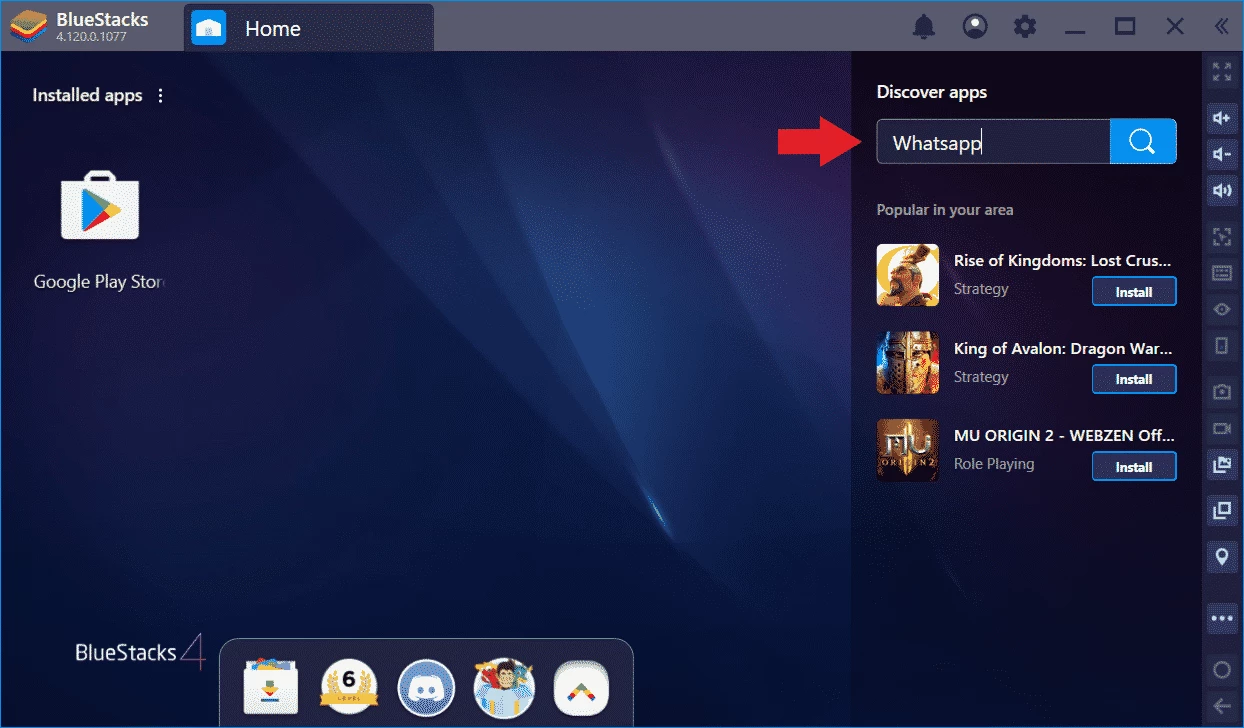
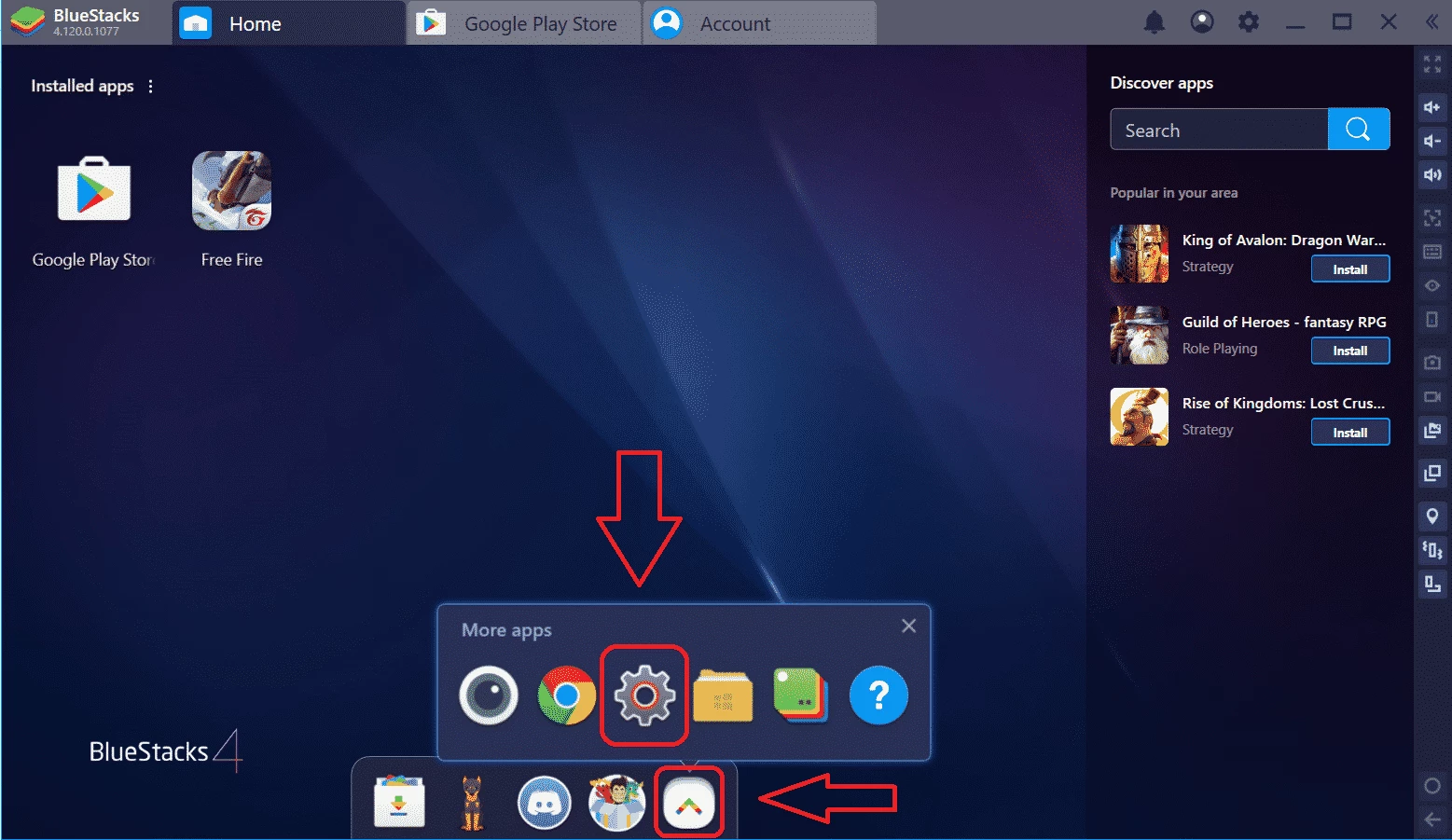
حول Google Play Store PC
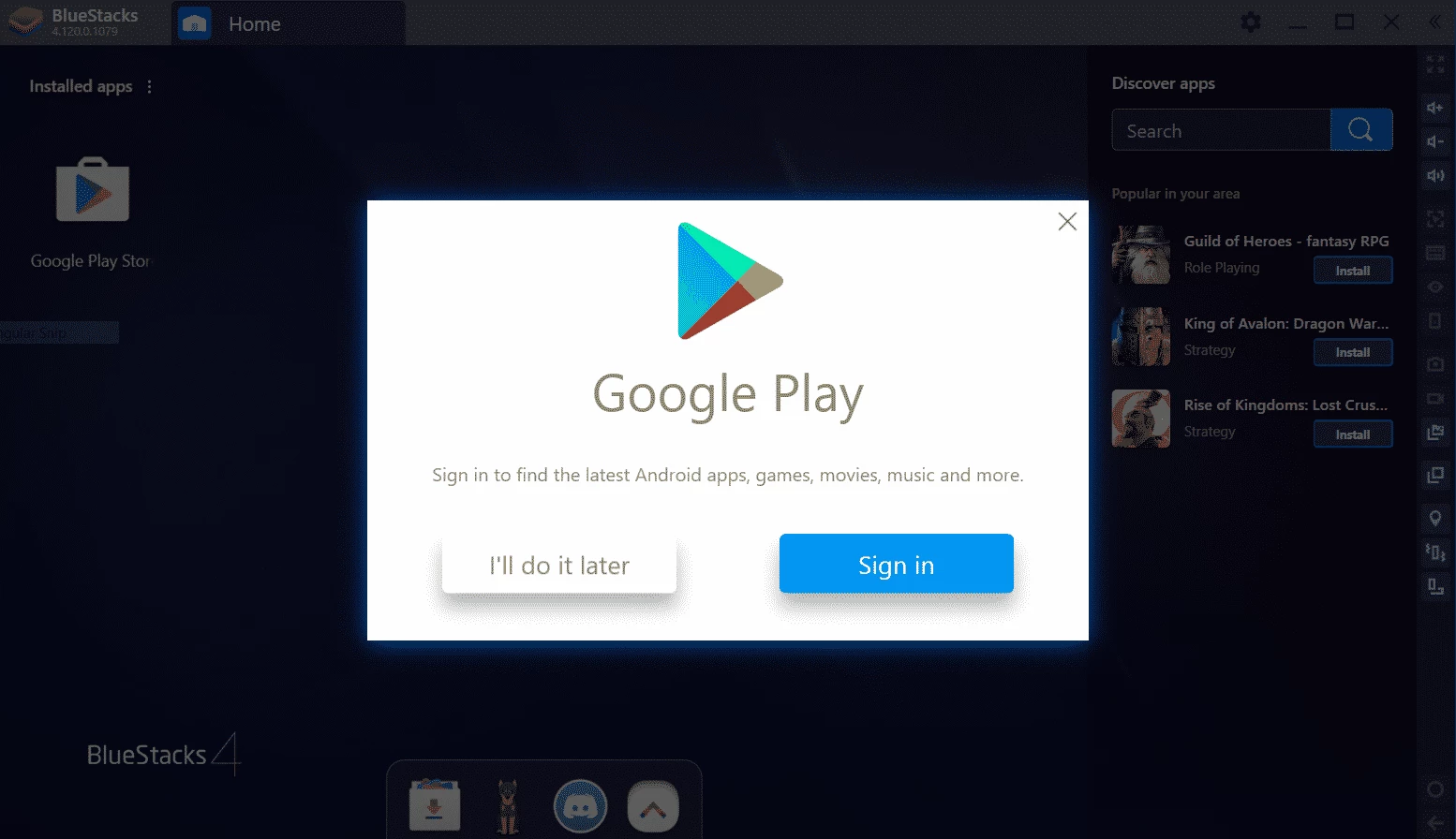
Google Play Store PC بالإصدار 53.0.27 هو صفحة متجر Google للتطبيقات على نظام Windows، والناشر هو Google نفسها. متجر Play مبني أساسا لأجهزة Android، لذلك يجري تنزيل ما تحتاجه منه على الحاسوب بطريقتين رسميتين: موقع المتجر في المتصفح، وبرنامج Google Play Games لتشغيل الألعاب.
معلومات سريعة
| الاسم | Google Play Store PC |
|---|---|
| الإصدار | 53.0.27 |
| المطور | |
| النظام | Windows |
| الترخيص | مجاني، برنامج مملوك |
| الفئة | أدوات |
| تاريخ الخدمة | منذ 22 أكتوبر 2008، وباسم Google Play منذ 6 مارس 2012 |
| الحجم | نحو 52.89 MB بحسب بيانات الكتالوج |
| الموقع | play.google.com |
ماذا يقدم Google Play على الحاسوب؟
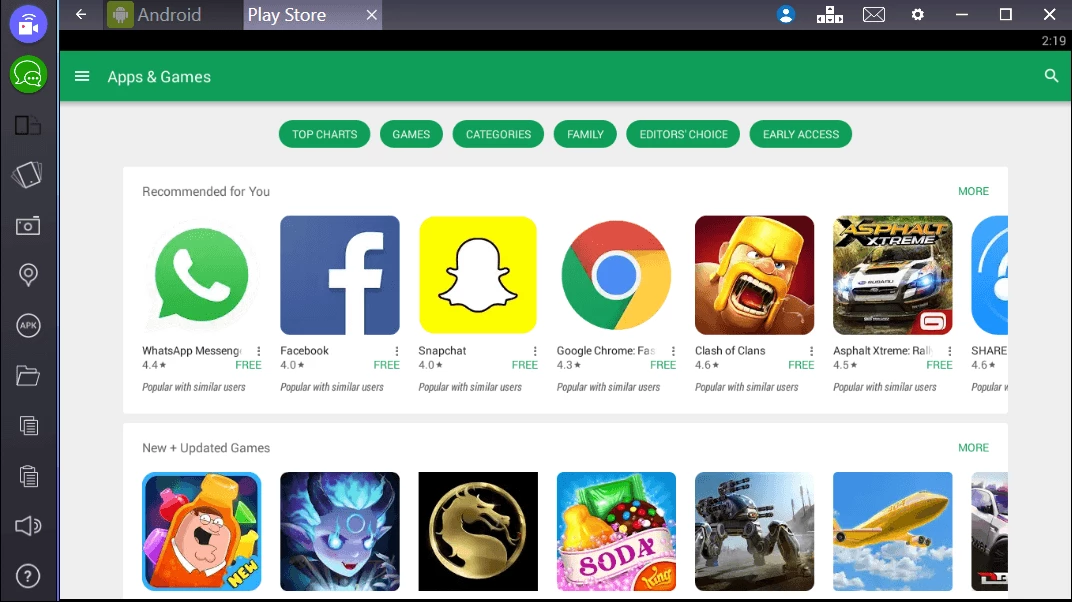
Google Play منصة توزيع رقمي مرتبطة بحساب Google، وفيها تطبيقات وألعاب وكتب وأفلام لأجهزة Android. على الحاسوب يفيدك الموقع في البحث عن التطبيقات وقراءة المراجعات وشرائها، ثم إرسالها إلى هاتفك أو جهازك اللوحي، فيثبتها الجهاز عن بعد دون أن تلمسه. أما Google Play Games فبرنامج لنظام Windows يشغل مجموعة مختارة من ألعاب Android بلوحة المفاتيح والفأرة على شاشة أكبر، ويزامن تقدمك في اللعب مع الهاتف. لا توجد طريقة رسمية لتشغيل كل تطبيقات Android من Play على Windows، لذلك تعامل بحذر مع أي برنامج يعد بمتجر Play كامل يعمل كتطبيق عادي على سطح المكتب.
متطلبات Google Play Games
تذكر صفحة الأهلية لدى Google ما يلي:
- نظام Windows 10 بالإصدار v2004.
- قرص SSD فيه مساحة فارغة قدرها 10 GB.
- ذاكرة RAM بسعة 8 GB.
- معالج فيه 4 أنوية فعلية.
وتشرح الصفحة نفسها متطلبات بطاقة الرسوميات وطريقة التحقق منها قبل التثبيت.
خطوات الاستخدام
- افتح play.google.com في المتصفح وسجل الدخول بحساب Google.
- لتثبيت تطبيق على هاتفك، افتح صفحته واختر الجهاز من القائمة.
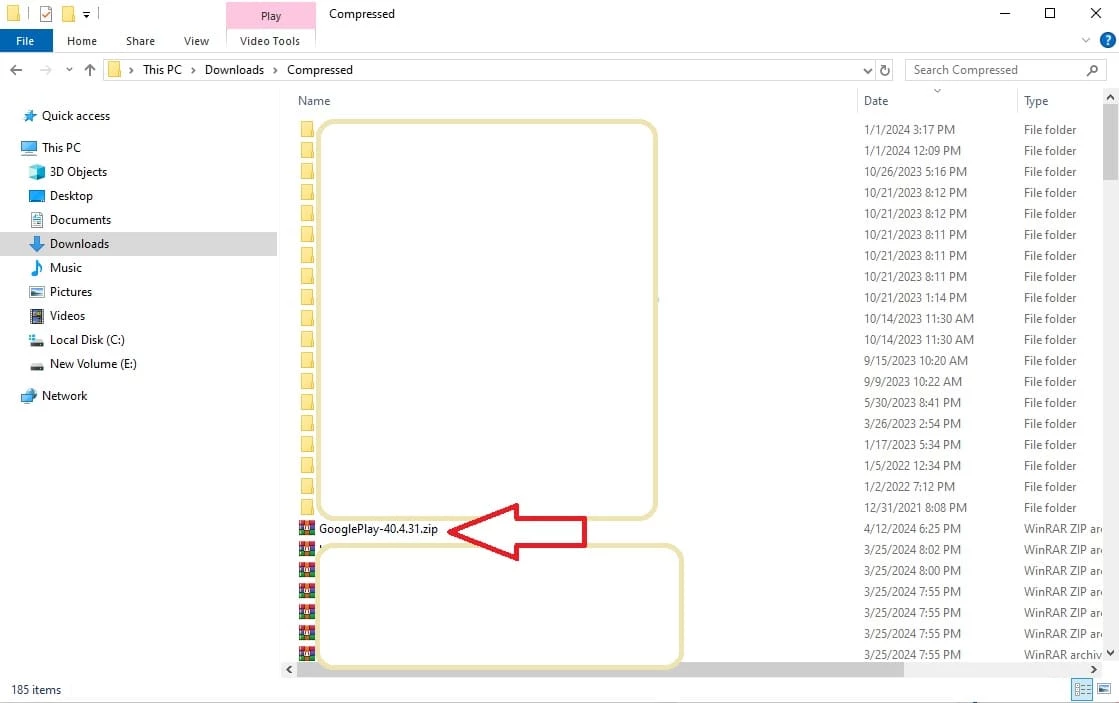
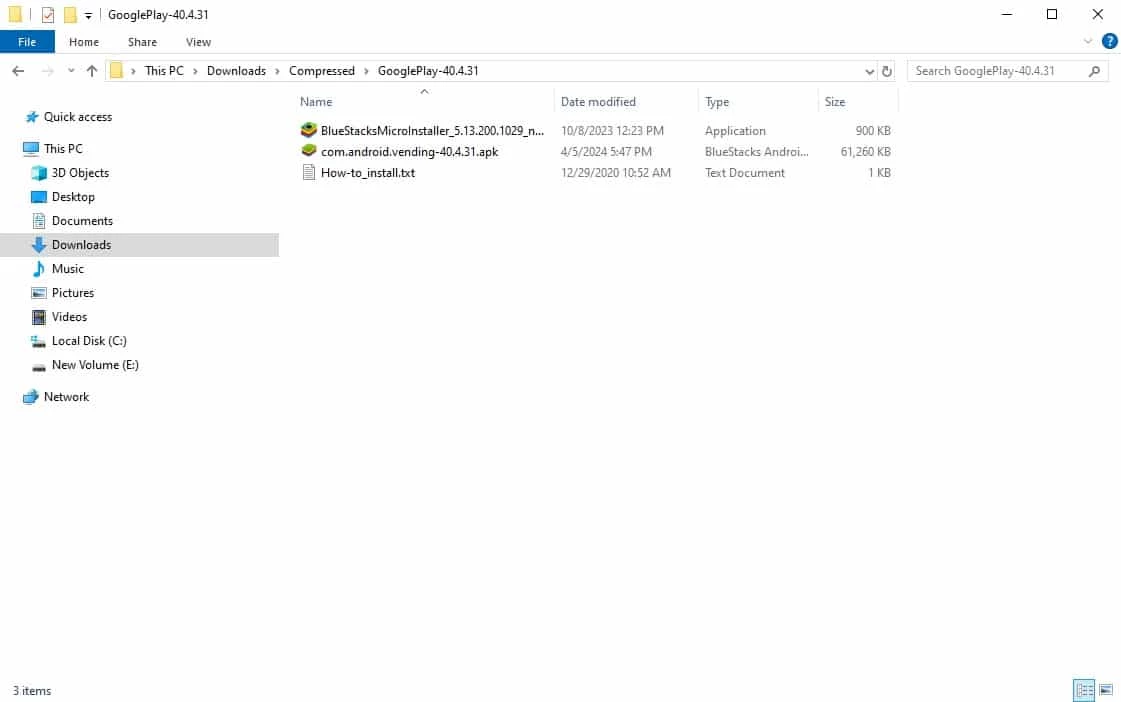
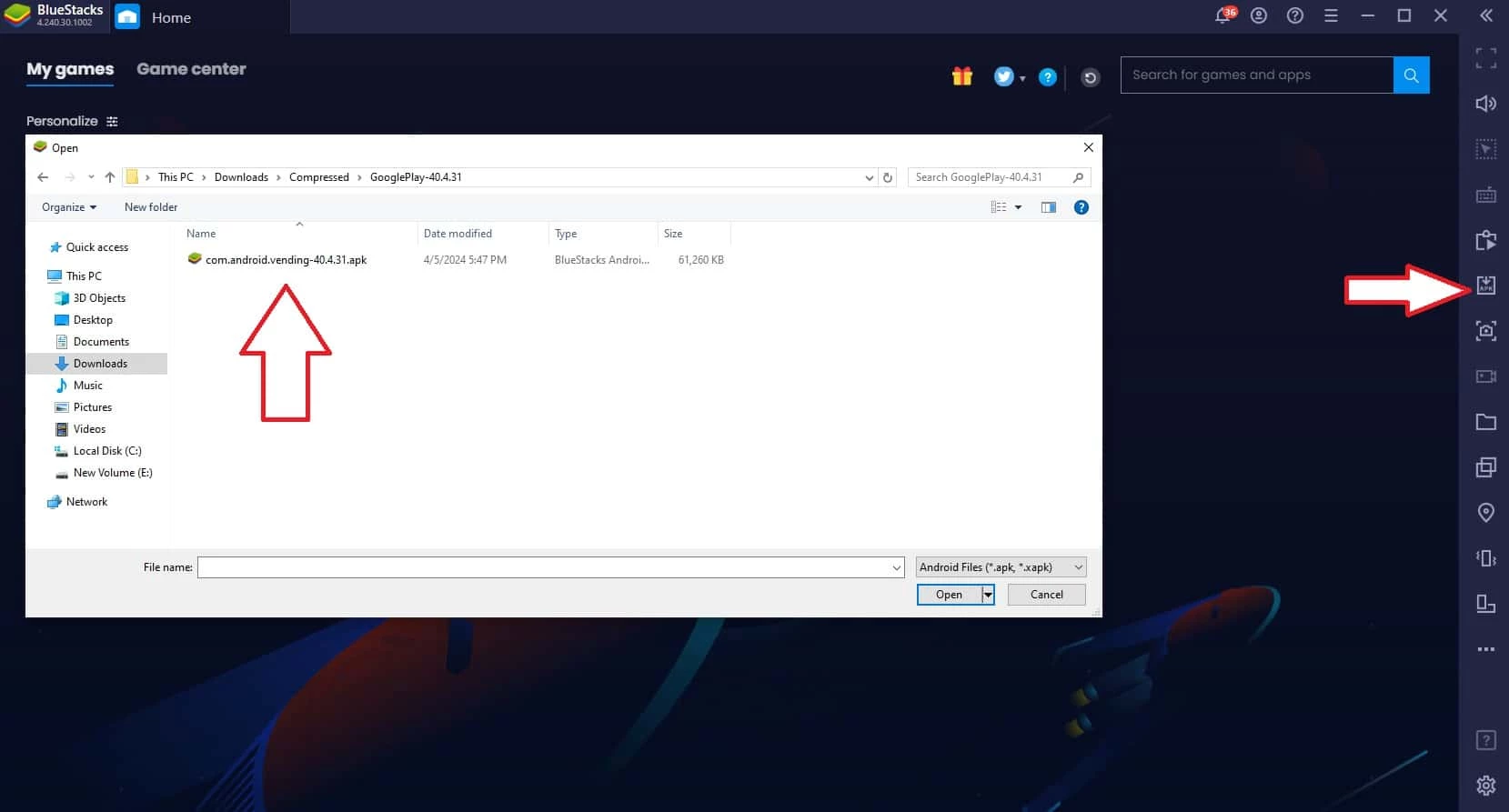
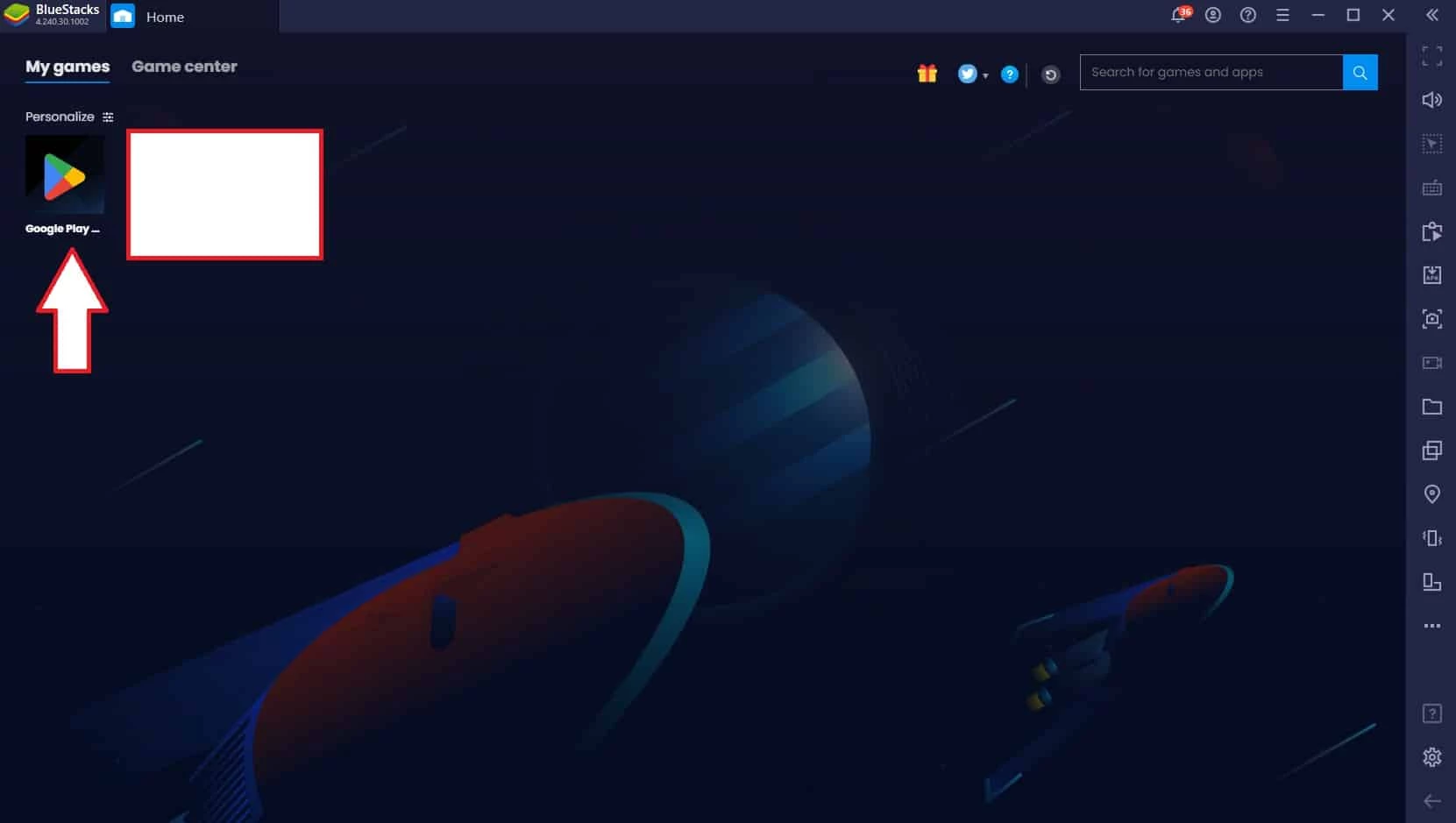
- للألعاب على الحاسوب، نزل برنامج Google Play Games من صفحته الرسمية وثبته.
- سجل الدخول بالحساب نفسه لتتم مزامنة تقدمك في الألعاب.
التغييرات في كل تحديث منشورة في ملاحظات إصدار Google Play Games.
نصائح الأمان
لا تدخل كلمة مرور Google في أي برنامج يزعم أنه متجر Play لنظام Windows ما لم يكن صادرا عن Google. ملفات التثبيت غير الرسمية التي تحمل اسم «Play Store للحاسوب» طريقة معروفة لنشر البرامج الإعلانية. قبل تسجيل الدخول تحقق من أن العنوان في شريط المتصفح هو play.google.com أو google.com، وفعل التحقق بخطوتين في حساب Google.
السعر
المتجر وبرنامج Google Play Games مجانيان. التطبيقات والألعاب المدفوعة والمشتريات داخلها تحتسب على حساب Google بوسيلة الدفع التي تضيفها، ويمكنك طلب كلمة المرور أو البصمة قبل كل عملية شراء من إعدادات المتجر.
المزايا والعيوب
- ميزة: تثبيت التطبيقات على هاتفك عن بعد من المتصفح.
- ميزة: دعم رسمي للألعاب مع مزامنة التقدم.
- عيب: لا تعمل كل تطبيقات Android على Windows.
- عيب: Google Play Games يحتاج حاسوبا حديثا نسبيا.
البدائل
من فئة الأدوات على Windows تشغل المحاكيات BlueStacks وLDPlayer وNoxPlayer وMSI App Player تطبيقات Android على الحاسوب، وهي فئة مختلفة عن المتجر الرسمي. أما Microsoft Store فهو متجر التطبيقات المدمج في Windows نفسه.
برامج مشابهة
عرض الكل


BlueStacks
BlueStacks لنظام Windows: محاكي Android مجاني من BlueStacks يشغل ألعاب الهاتف وتطبيقاته على الحاسوب بالفأرة ولوحة المفاتيح.
مثبّت عبر الإنترنت، ≈ ٠٫٩ MB
Rufus
Rufus لنظام Windows من Pete Batard: أداة مجانية مفتوحة المصدر تنشئ فلاشة USB قابلة للإقلاع من ملف ISO لتثبيت Windows أو Linux.
١٫٩ MB


Uptodown App Store
عميل متجر Uptodown لنظام Windows للبحث عن البرامج وتثبيتها وتحديثها من كتالوج Uptodown في نافذة واحدة، مجانا من الموقع الرسمي.
٩٫٨ MB