Windows の PC で Google Play の Android ゲームを遊ぶための、Google 公式の PC 向けアプリです。
Google Play Store PC を評価
平均 0.0 · 評価数: 0
ありがとうございます!評価を保存しました。後から変更できます。 評価を保存できませんでした。しばらくしてからもう一度お試しください。 本日、お使いのネットワークからの評価が多すぎます。明日もう一度お試しください。 平均評価は 5 件の評価が集まると表示されます。
スクリーンショット
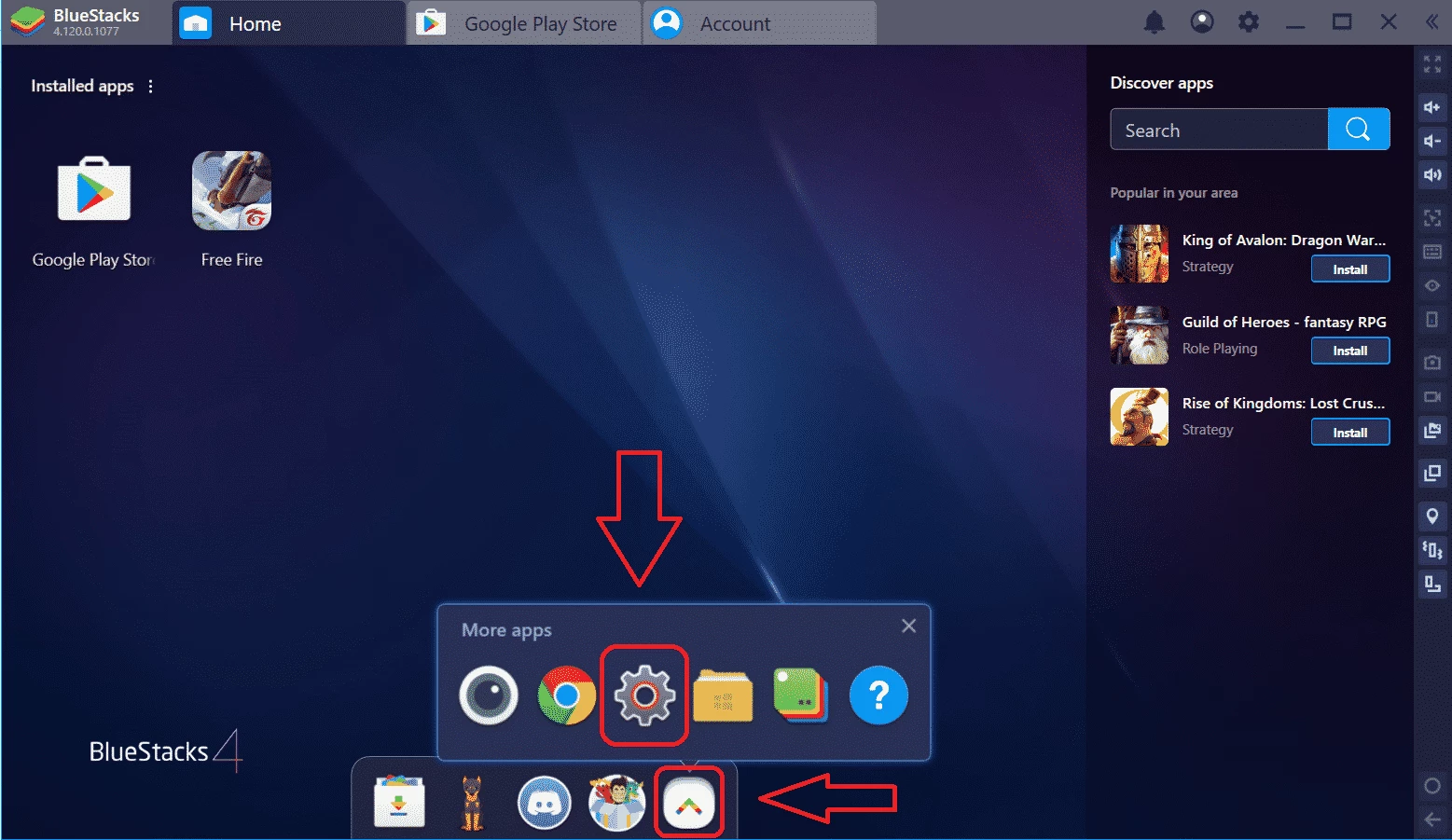
Google Play Store PC について
「Play ストアを PC で使いたい」と考える人は多いものの、Android のスマートフォンと同じ Play ストアが Windows でそのまま動くわけではありません。Google Play Store PC(バージョン 53.0.27)は、Google が提供する PC 向けのアプリで、Google Play の Android ゲームを Windows で遊べるようにするものです。無料でダウンロードできます。ここでは、その仕組みと使う前の注意をまとめます。
PC 版でできること
Google アカウントでログインすると、PC 向けに用意された Android ゲームを検索してインストールし、キーボードとマウスで遊べます。スマートフォンと同じアカウントを使うため、対応するゲームでは進行状況が共有され、外ではスマートフォン、家では PC の大きな画面で続きを遊ぶといった使い方ができます。Google Play は 2012年3月6日に始まったサービスで、PC 版はその一部を Windows に広げたものです。
必要なスペック
Google の公式ヘルプによると、Windows 10(バージョン 2004)以降、空き容量 10 GB 以上の SSD、8 GB のメモリ、4 つの物理 CPU コアが必要です。条件が高めなので、古いノート PC などでは動かないことがあります。インストールの前に、自分の PC が要件を満たしているか確認してください。
インストールの流れ
- Google Play の公式サイト play.google.com から、PC 版のインストーラーを入手します。
- インストーラーを実行し、画面の指示に従って進めます。
- Google アカウントでログインし、遊びたいゲームを選んでインストールします。
カタログ上のファイルサイズは約 52.89 MB(カタログのデータによる)です。更新の情報は Google のヘルプページで確認できます。
非公式ツールに注意
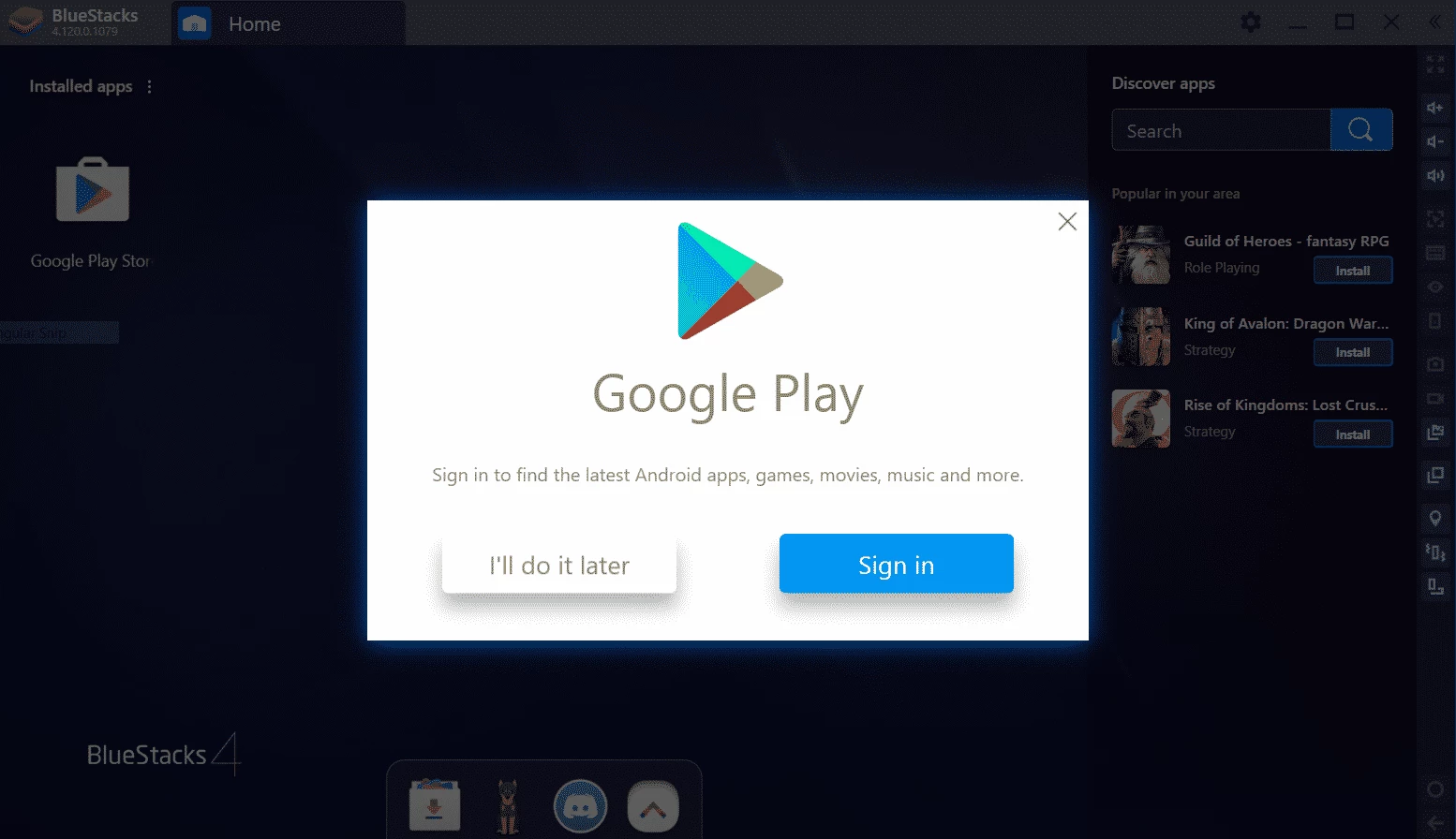
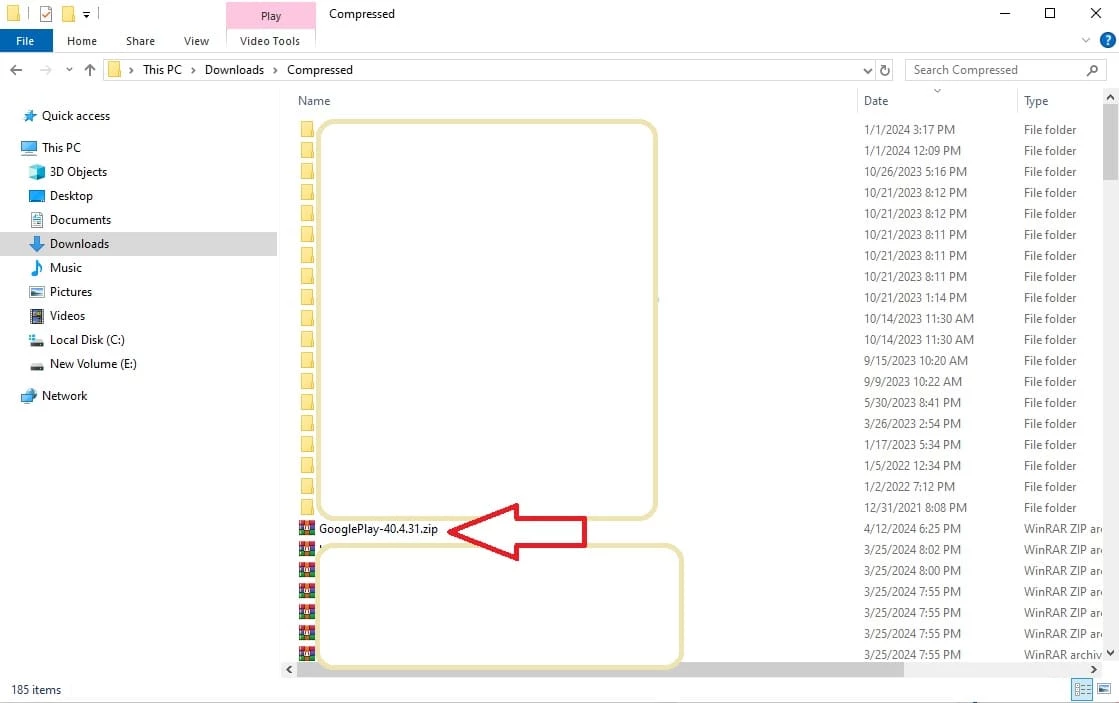
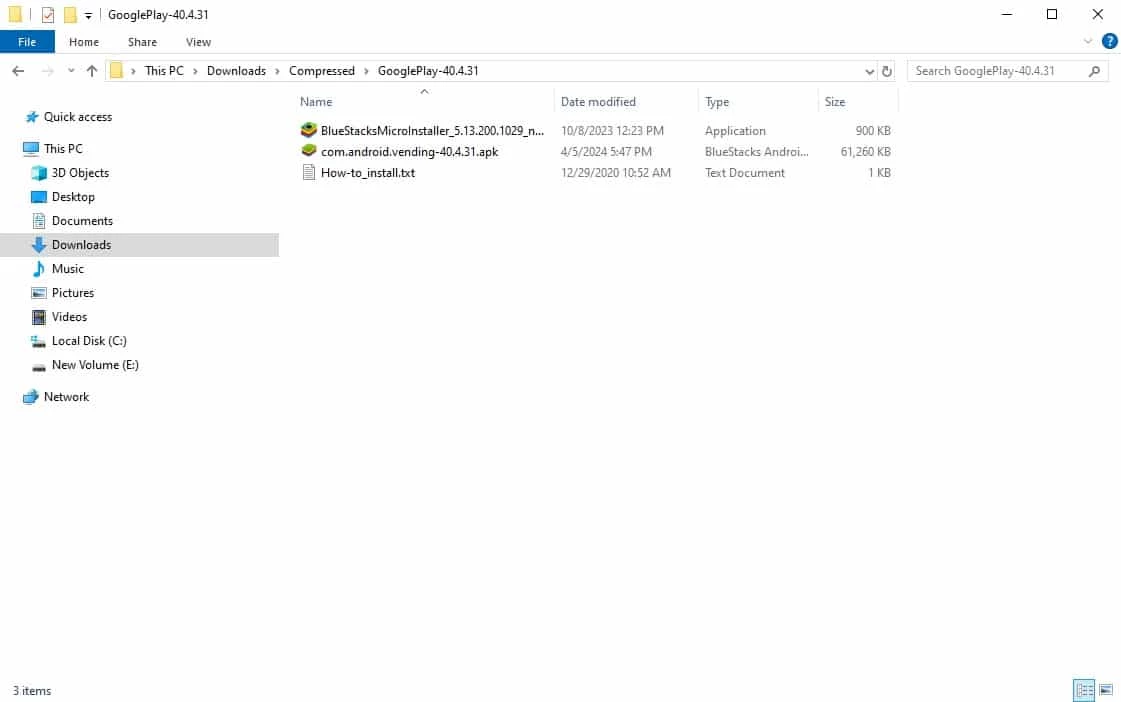
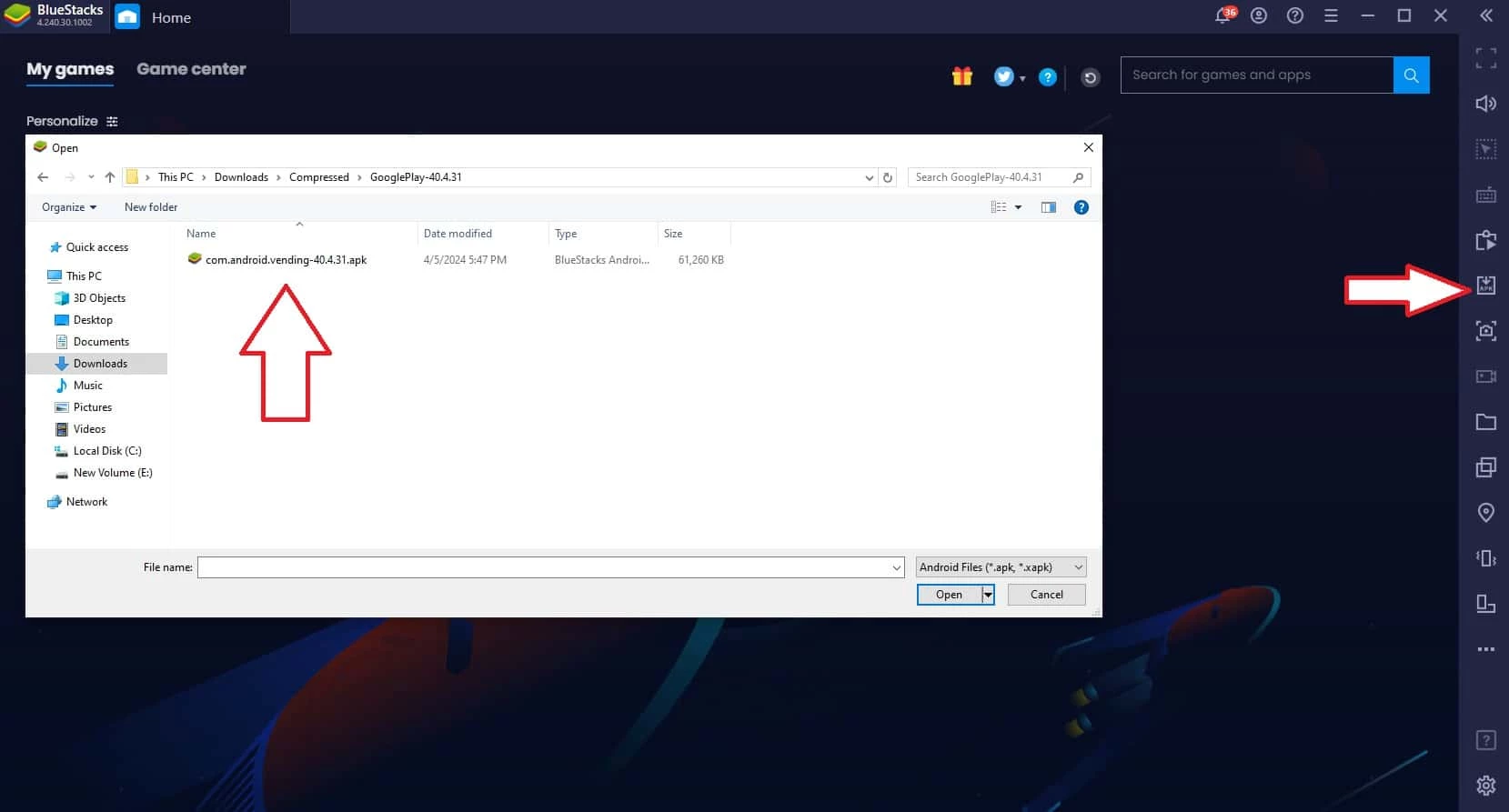
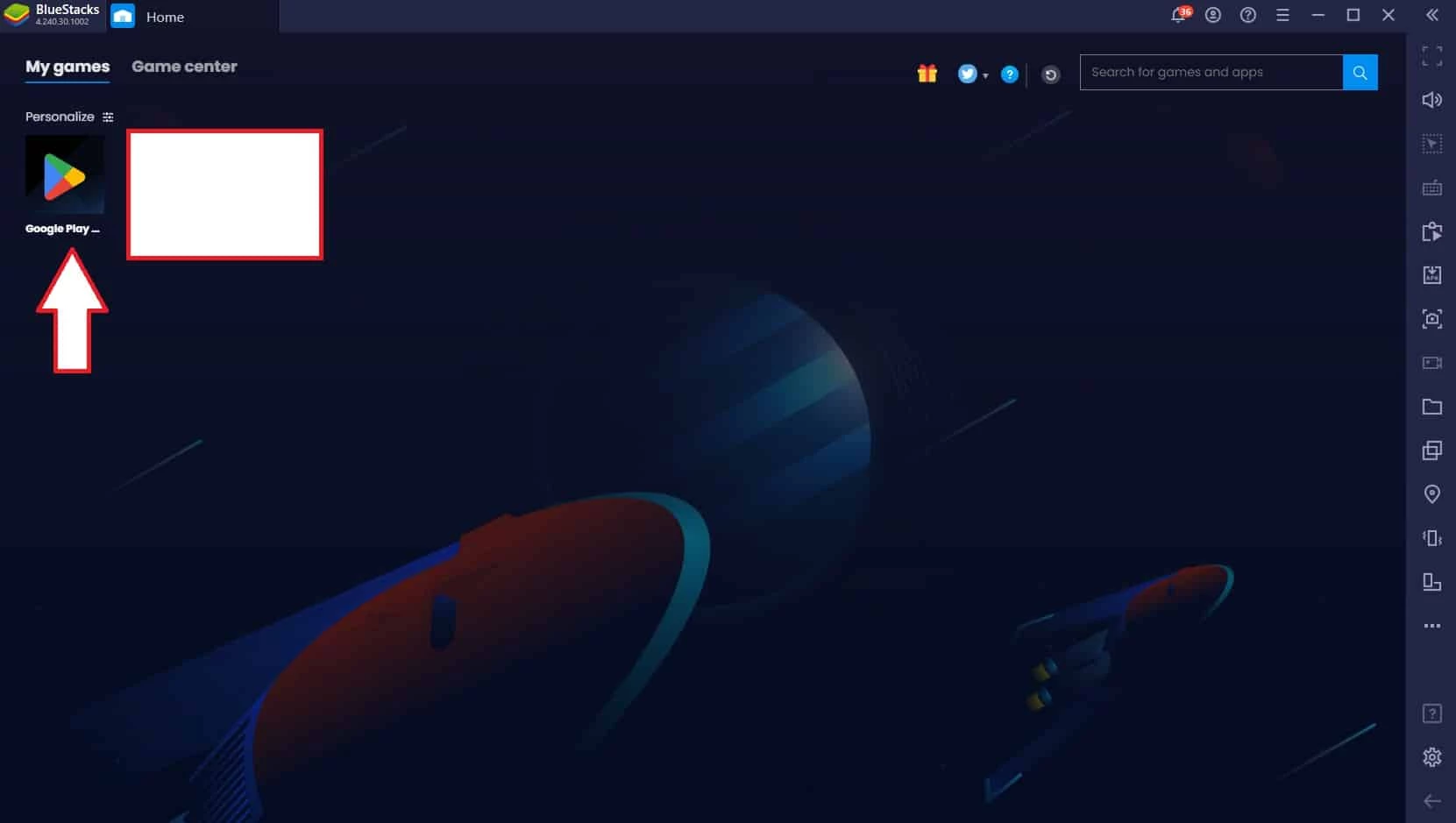
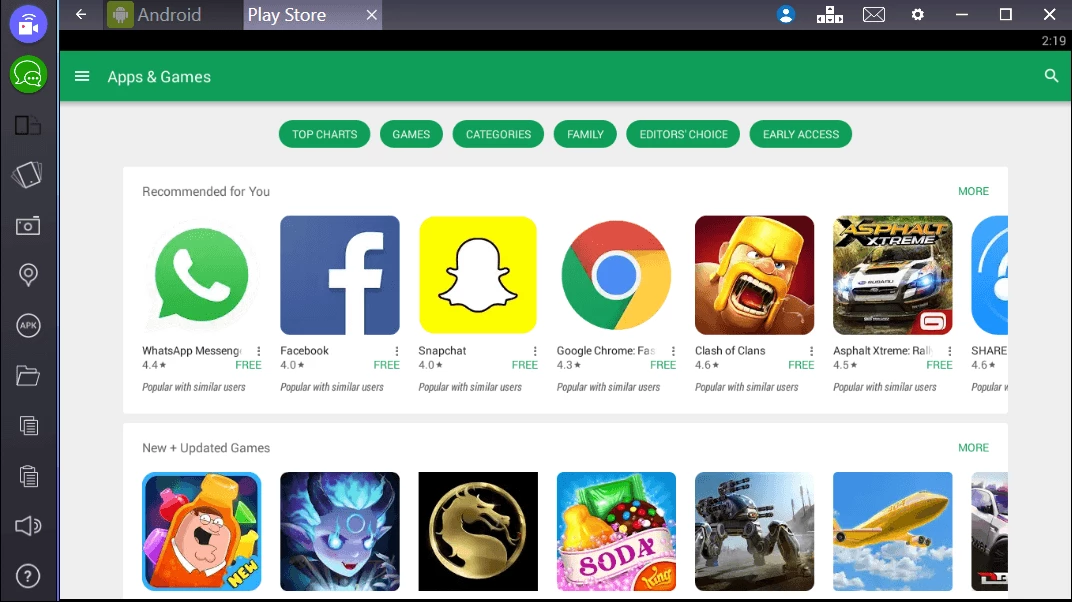
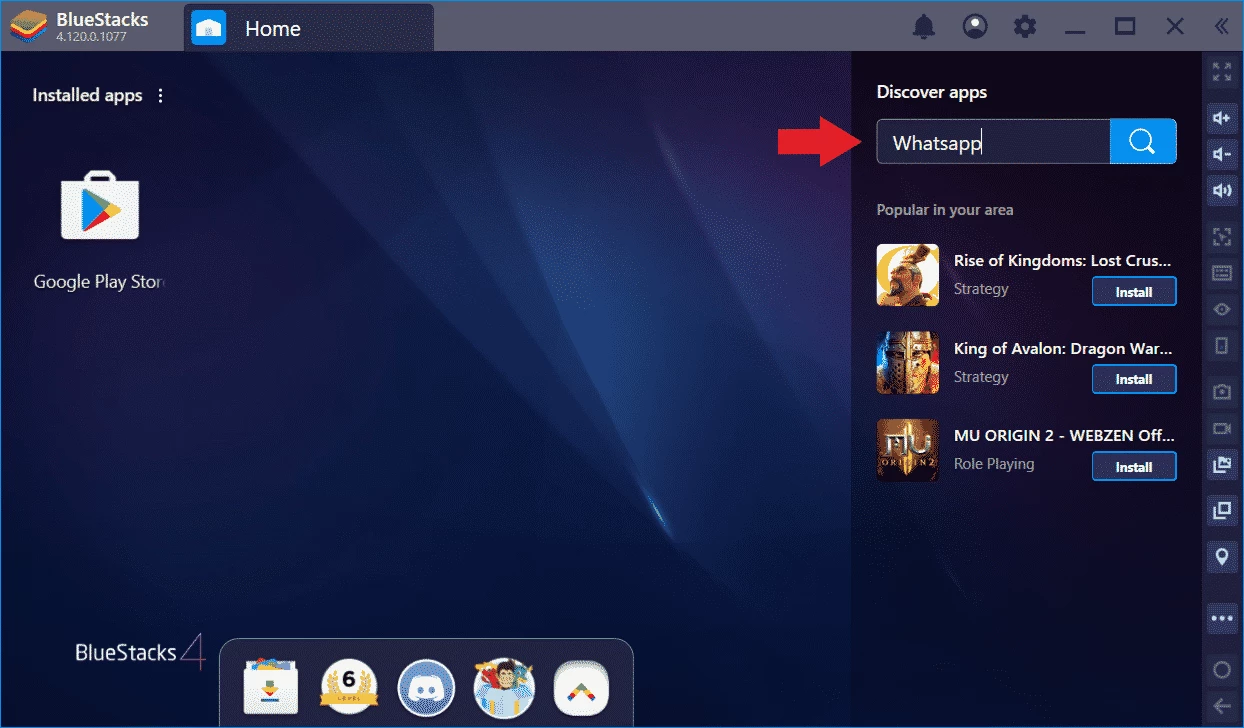
「Play ストアを丸ごと PC に入れられる」とうたう非公式のインストーラーや、改変された APK は、Google が提供するものではありません。Google アカウントの情報を盗まれたり、マルウェアに感染したりするおそれがあるので使わないでください。PC で Android のアプリ全般を試したい場合は、BlueStacks や LDPlayer のような、提供元がはっきりしたエミュレーターを選ぶのが安全です。
メリットとデメリット
- メリット:Google 公式の方法で Android ゲームを PC で遊べる。
- メリット:スマートフォンと進行状況を共有できるゲームがある。
- デメリット:遊べるのは PC 向けに用意されたゲームに限られる。
- デメリット:必要なスペックが高めで、古い PC では動かない。
代わりの方法
Android アプリを PC で幅広く使いたいなら、BlueStacks、LDPlayer、NoxPlayer などのエミュレーターが候補です。Windows のアプリを探すなら Microsoft Store を使いましょう。更新日:2026年9月21日。
類似のソフト
すべて表示


BlueStacks
Windows で Android のアプリやゲームを動かせる Android エミュレーター BlueStacks です。無料で使えます。
オンラインインストーラー、約 0.9 MB