Media Creation Tool
Media Creation Tool è lo strumento gratuito di Microsoft per creare una chiavetta USB di installazione o un file ISO di Windows 11.
20,4 MB
Il Google Play Store è un'app Android: su Windows l'alternativa ufficiale di Google è Google Play Giochi per PC, dedicata ai giochi.
Media 0,0 · voti: 0
Grazie! Il tuo voto è stato salvato; puoi modificarlo in qualsiasi momento. Impossibile salvare il voto. Riprova più tardi. Oggi sono già arrivati troppi voti dalla tua rete. Riprova domani. La media compare a partire da 5 voti.
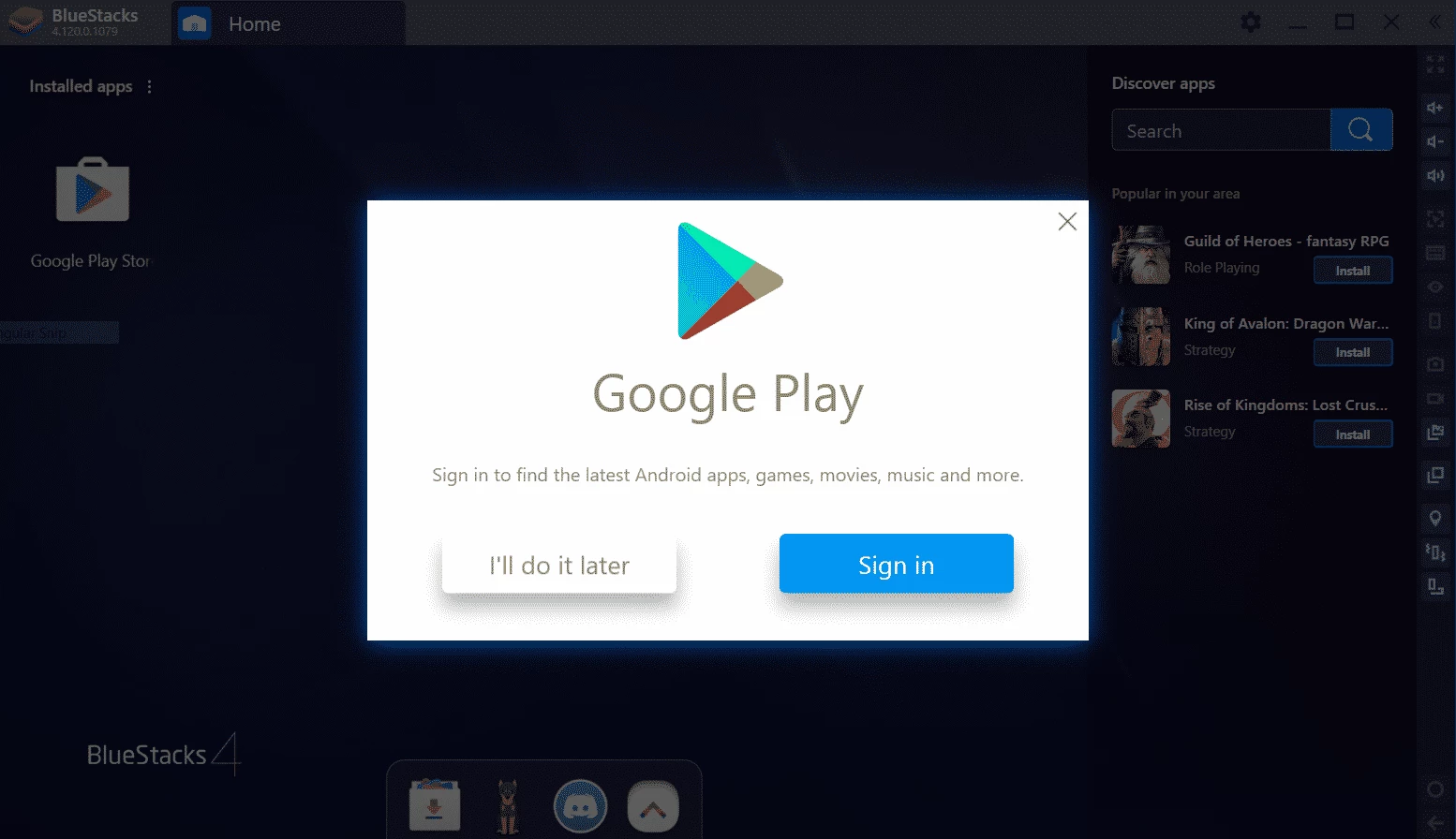
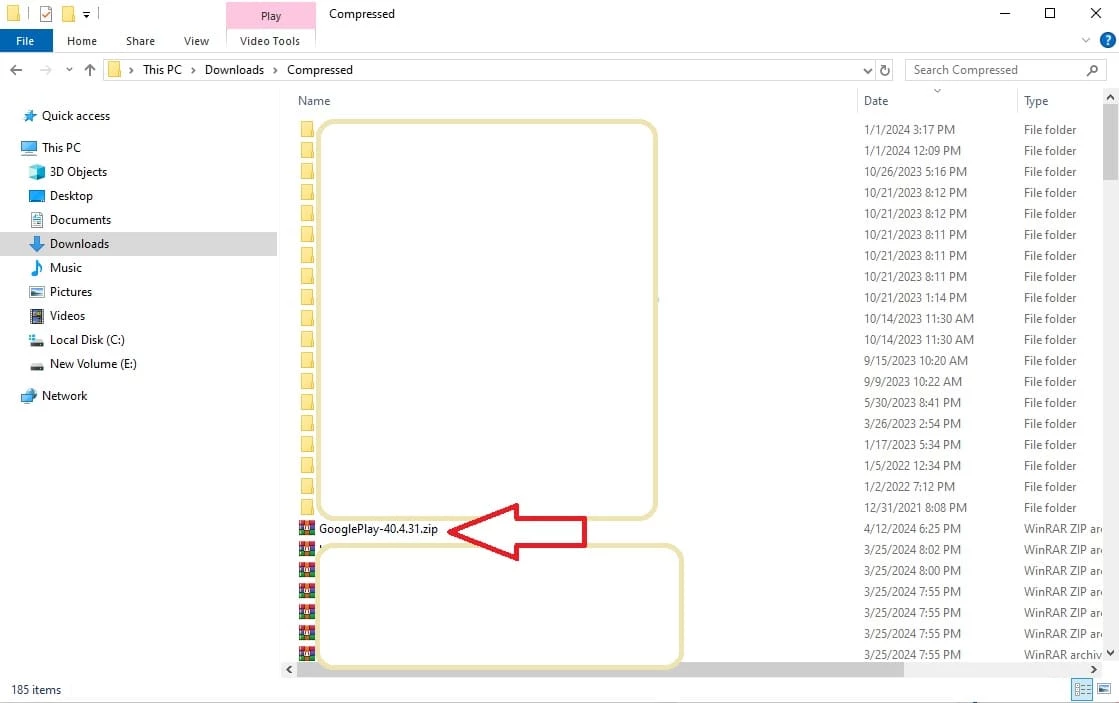
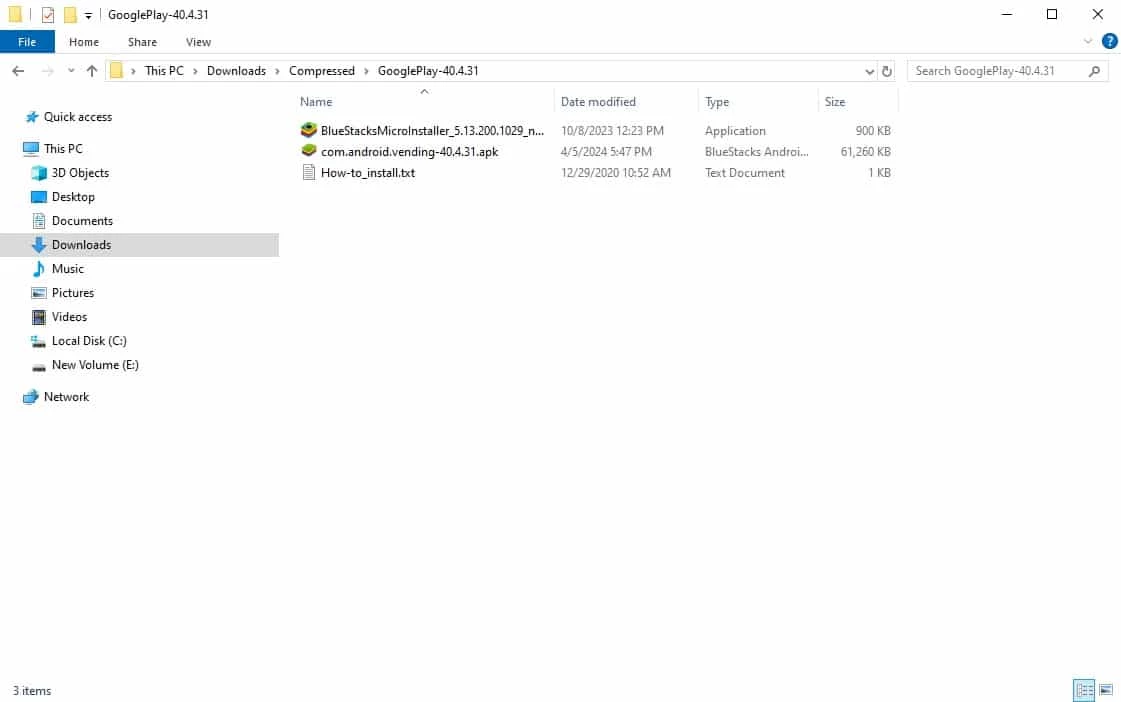
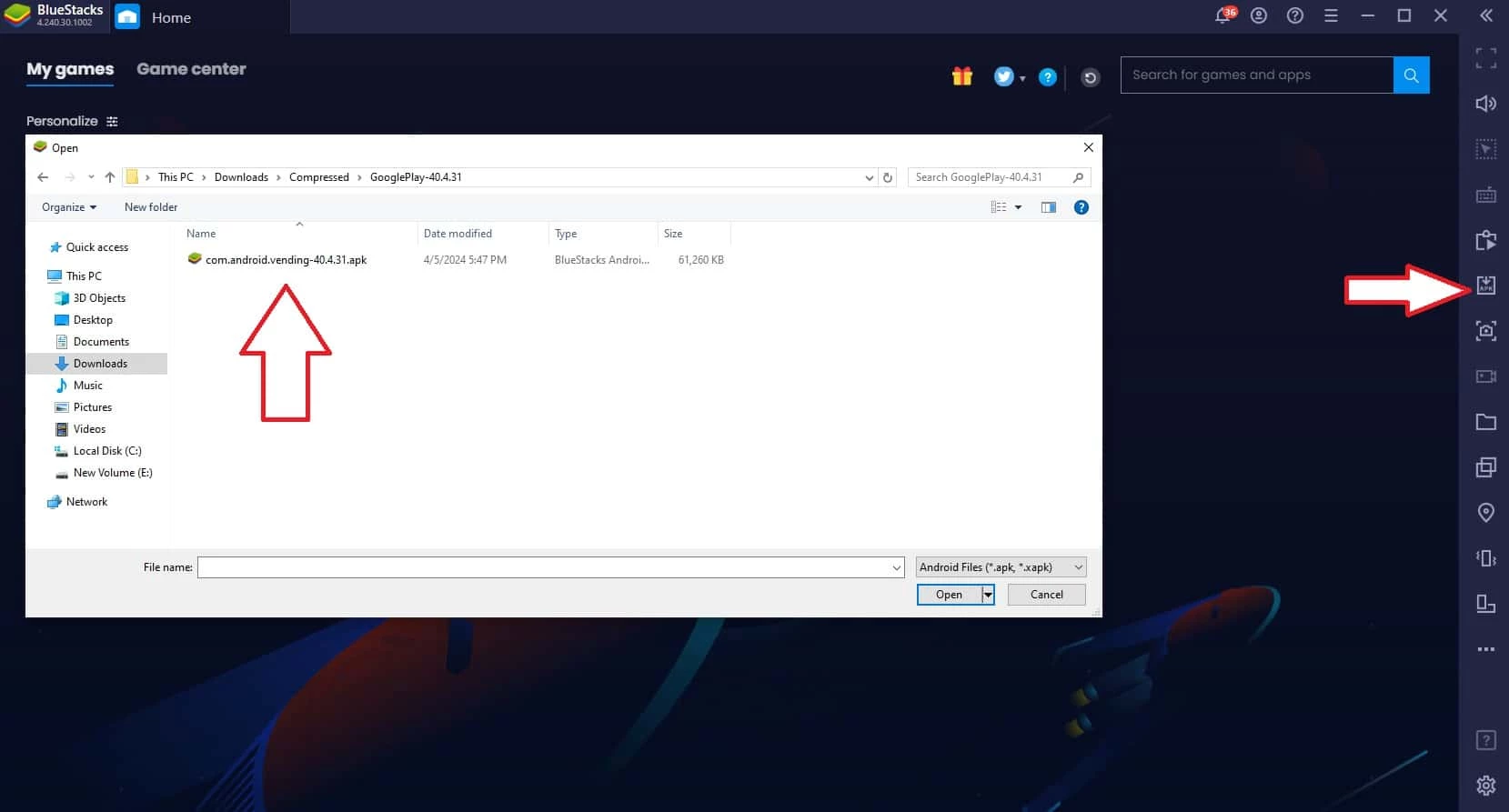
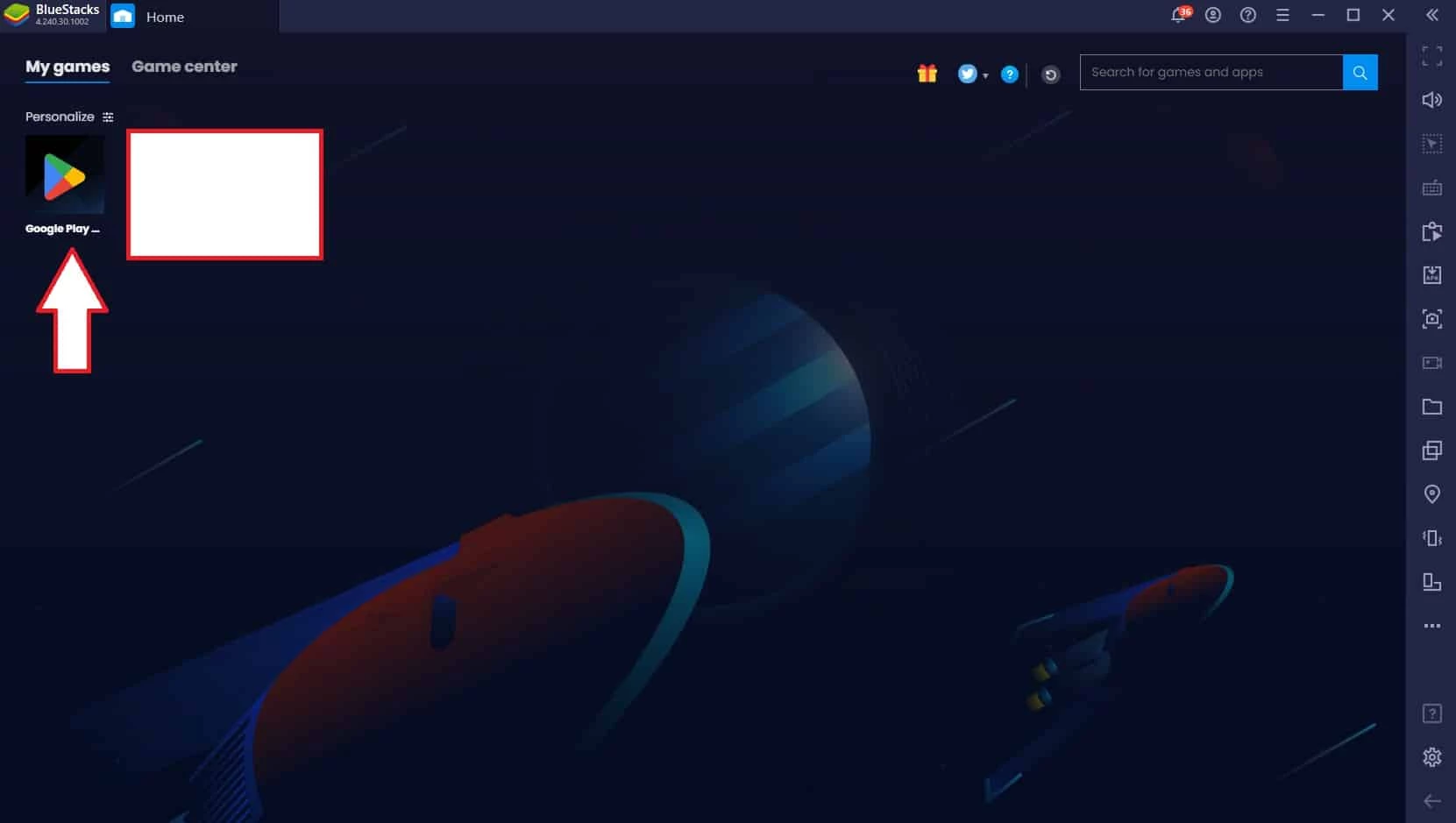
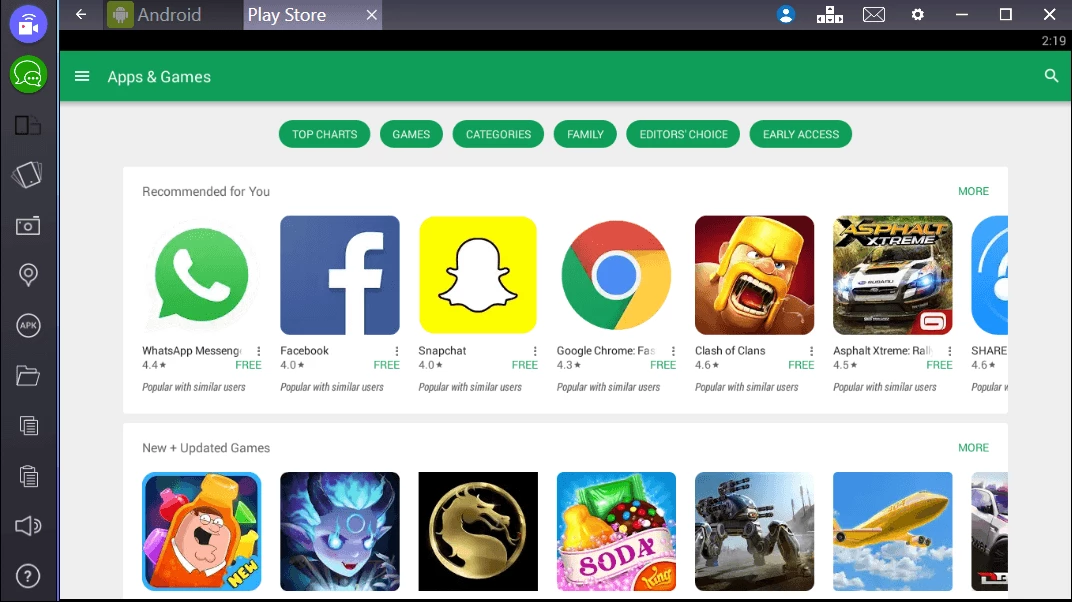
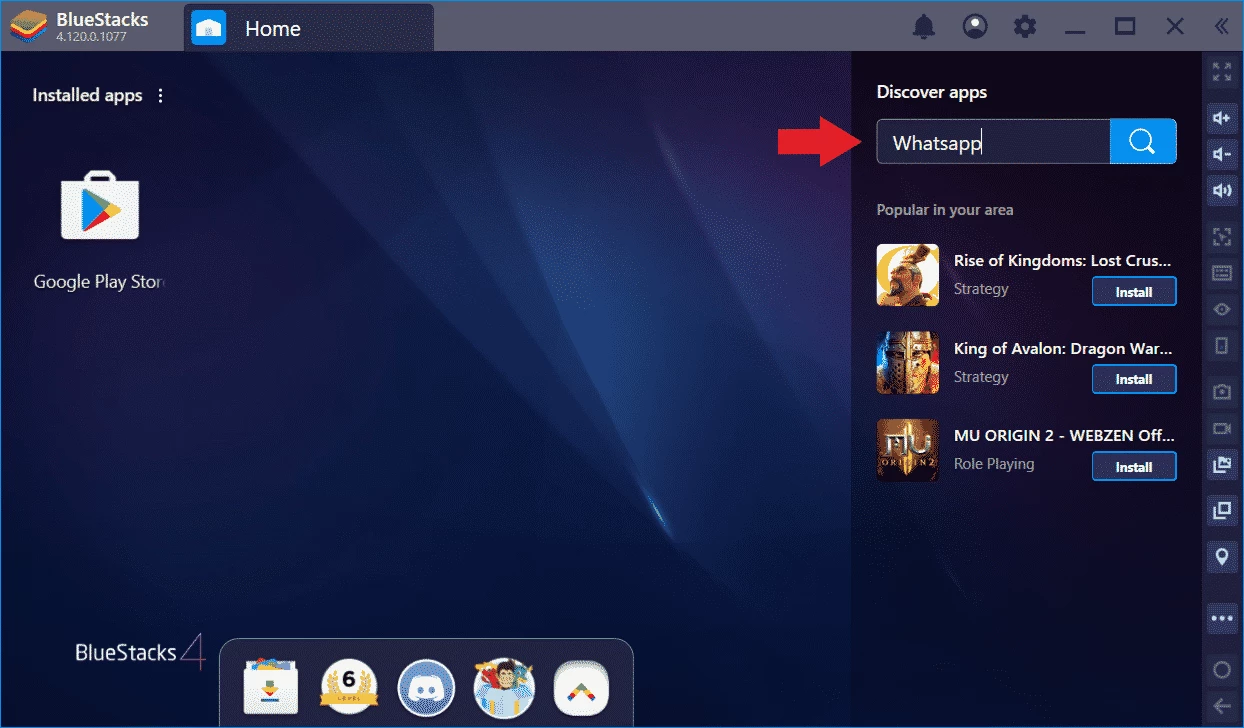
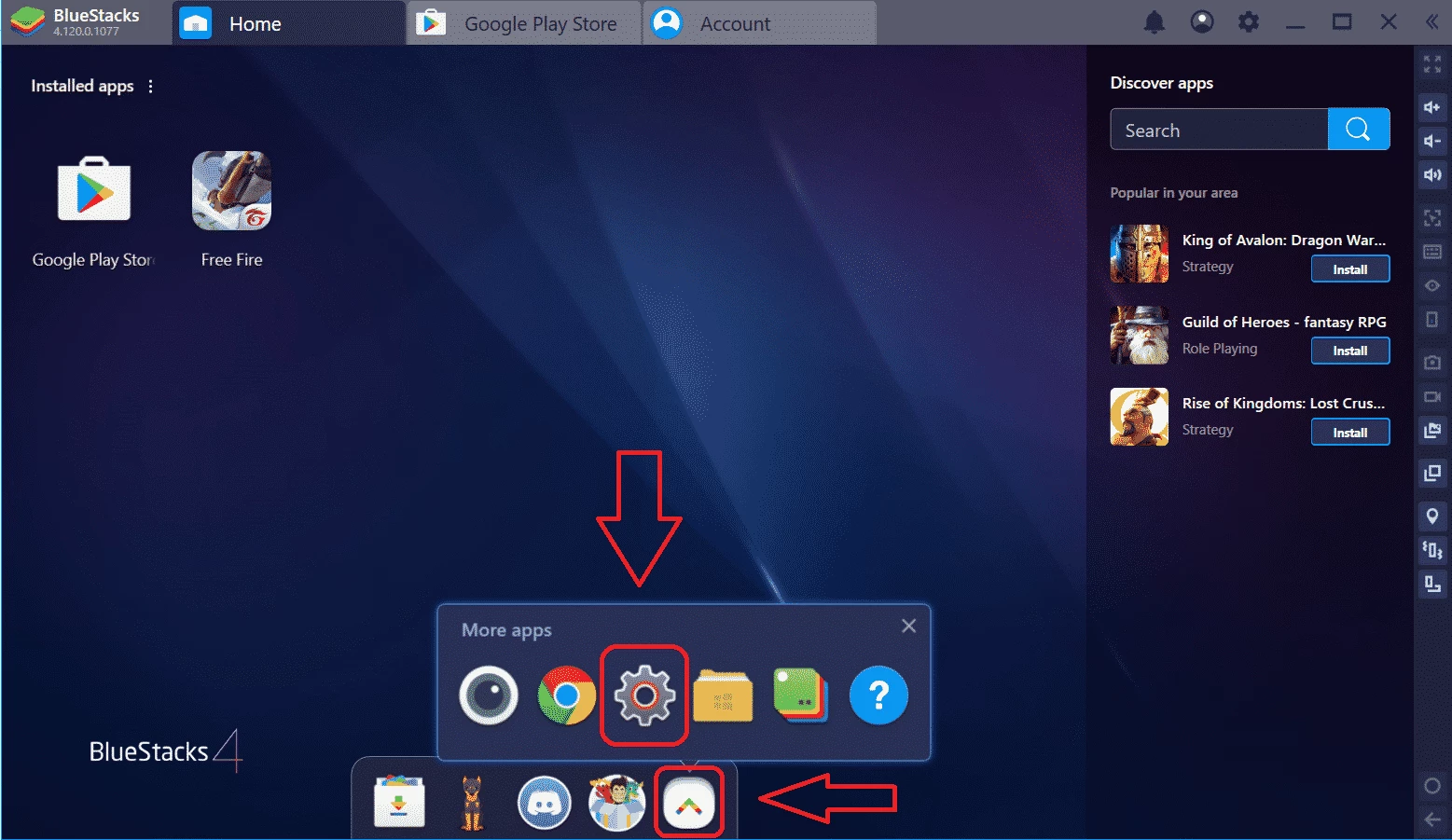
Chi cerca il Google Play Store per PC Windows deve sapere una cosa: lo store di Google è un'app per Android e non esiste una versione ufficiale per Windows che installi qualsiasi app del telefono. Su Windows Google offre invece Google Play Giochi per PC, che porta sul computer una parte dei giochi del Play Store; la versione registrata nella scheda è la 53.0.27.
| Dato | Valore |
|---|---|
| Versione nella scheda | 53.0.27 |
| Sviluppatore | |
| Licenza | gratuita, proprietaria |
| Store nato come Android Market | 22 ottobre 2008 |
| Nome Google Play dal | 6 marzo 2012 |
| Dimensione | circa 52,89 MB secondo i dati del catalogo |
Google Play Giochi per PC è un programma gratuito di Google che permette di installare e giocare sul computer una selezione di giochi Android, con mouse e tastiera e con i progressi sincronizzati con l'account Google del telefono. Non è un emulatore generico: il catalogo è deciso da Google e dagli sviluppatori, e non comprende app come WhatsApp, Instagram o le app bancarie. Per queste esistono versioni per Windows o per il browser, spesso più comode. Chi vuole davvero usare qualsiasi app Android sul PC deve ricorrere a un emulatore, con i compromessi che comporta in termini di prestazioni e sicurezza.
La pagina di assistenza di Google indica:
Le novità sono nella pagina di assistenza dedicata.
Diffida dei file chiamati «Play Store per PC» o «Google Play per Windows» offerti da siti non ufficiali: non sono di Google, spesso installano emulatori pieni di pubblicità o programmi indesiderati e possono chiedere le credenziali Google. Usa solo i programmi scaricati da domini di Google.
Per molte app non serve affatto passare da Android: WhatsApp, Telegram, Spotify, Netflix e Instagram hanno versioni per Windows o per il browser, più leggere e sicure di un emulatore. Prima di installare qualsiasi strumento, controlla se il servizio che ti interessa offre già un sito o un'app per PC. Se usi Google Play Giochi, attiva la sincronizzazione dei progressi dall'app del telefono prima di iniziare, così non perdi i livelli già raggiunti.
Tra gli strumenti per Windows del catalogo trovi emulatori Android come BlueStacks, LDPlayer e MSI App Player, che installano app Android su PC. Sono programmi di terze parti, non di Google: usali con prudenza.
Media Creation Tool è lo strumento gratuito di Microsoft per creare una chiavetta USB di installazione o un file ISO di Windows 11.

LDPlayer è un emulatore Android gratuito per Windows, pensato soprattutto per giocare ai titoli mobili con mouse e tastiera sul PC.

BlueStacks è un emulatore Android gratuito per Windows: permette di installare app e giochi Android sul PC, con mouse e tastiera.
Rufus è uno strumento gratuito per Windows che crea chiavette USB avviabili a partire da un file ISO.

FAT32Format è un piccolo strumento gratuito per Windows che formatta in FAT32 chiavette e dischi grandi, cosa che Windows non permette.

Uptodown App Store per Windows è uno store alternativo che raccoglie programmi e ne gestisce download e aggiornamenti; va usato con prudenza.
NoxPlayer è un emulatore Android gratuito per Windows che permette di usare giochi e app per smartphone sul PC con mouse e tastiera.