Media Creation Tool
Das Media Creation Tool ist ein kostenloses Programm von Microsoft, das Installationsmedien für Windows erstellt: bootfähige USB-Sticks oder ISO-Dateien.
20.4 MB
Google Play für PC bringt Android-Spiele von Google offiziell auf Windows-Rechner – kostenlos, mit Synchronisierung des Spielstands.
Durchschnitt 0.0 · Bewertungen: 0
Vielen Dank! Ihre Bewertung wurde gespeichert, Sie können sie noch ändern. Die Bewertung konnte nicht gespeichert werden. Bitte versuchen Sie es später erneut. Aus Ihrem Netzwerk wurden heute zu viele Bewertungen abgegeben. Bitte versuchen Sie es morgen erneut. Der Durchschnitt erscheint ab 5 Bewertungen.
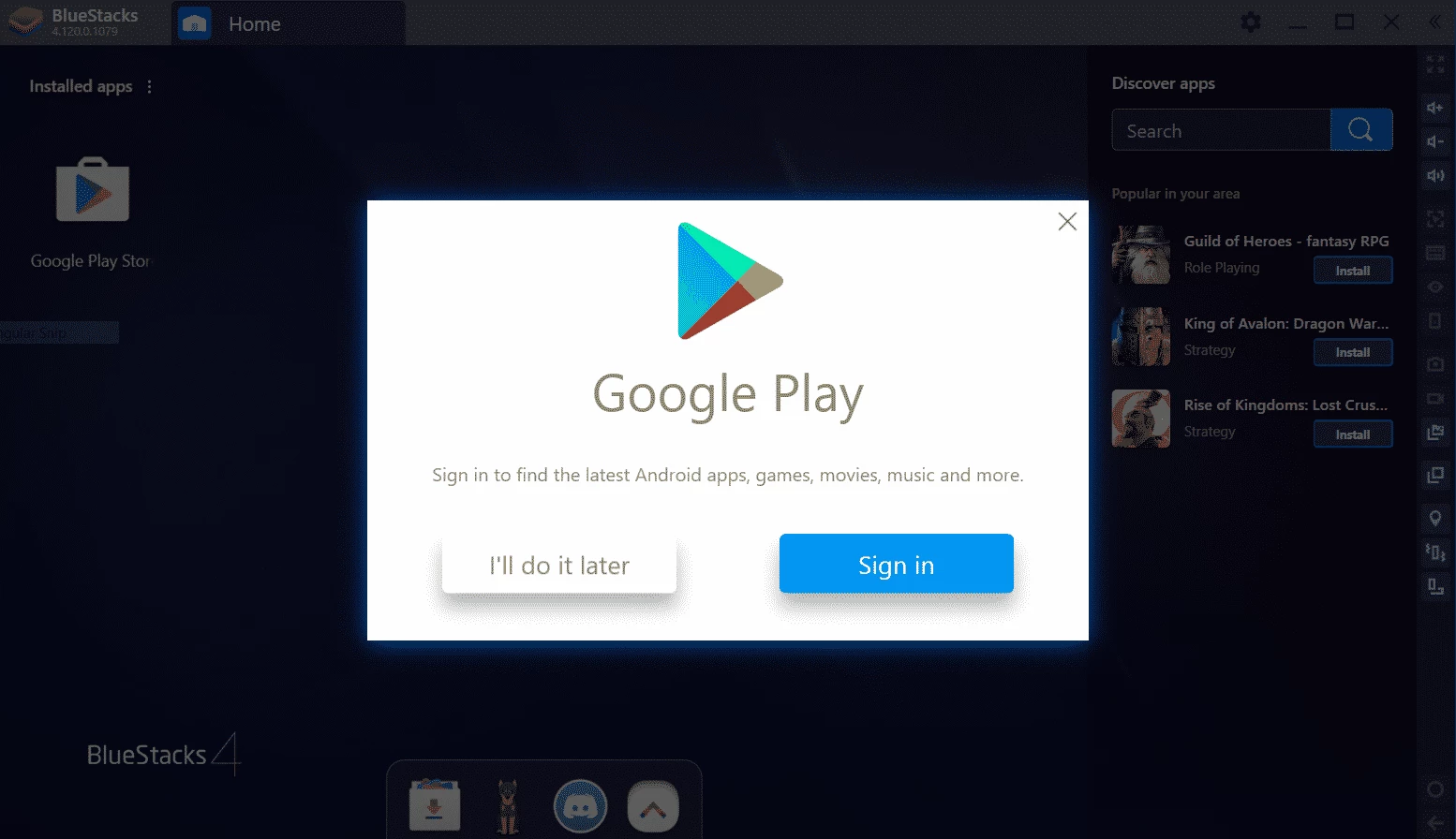
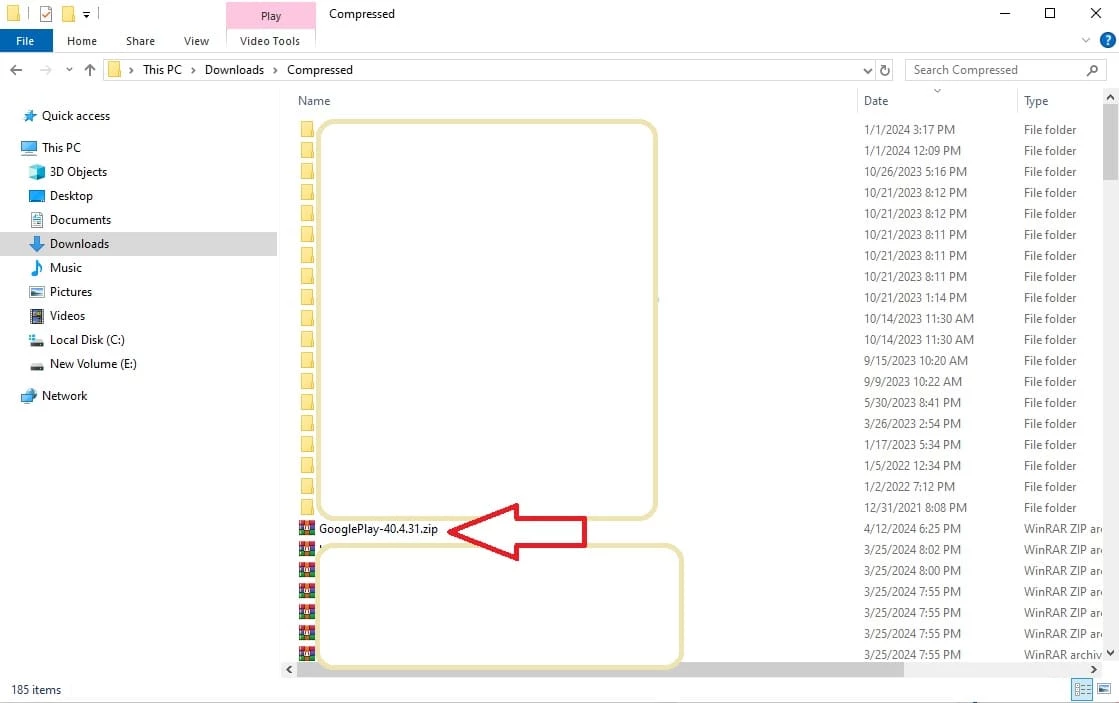
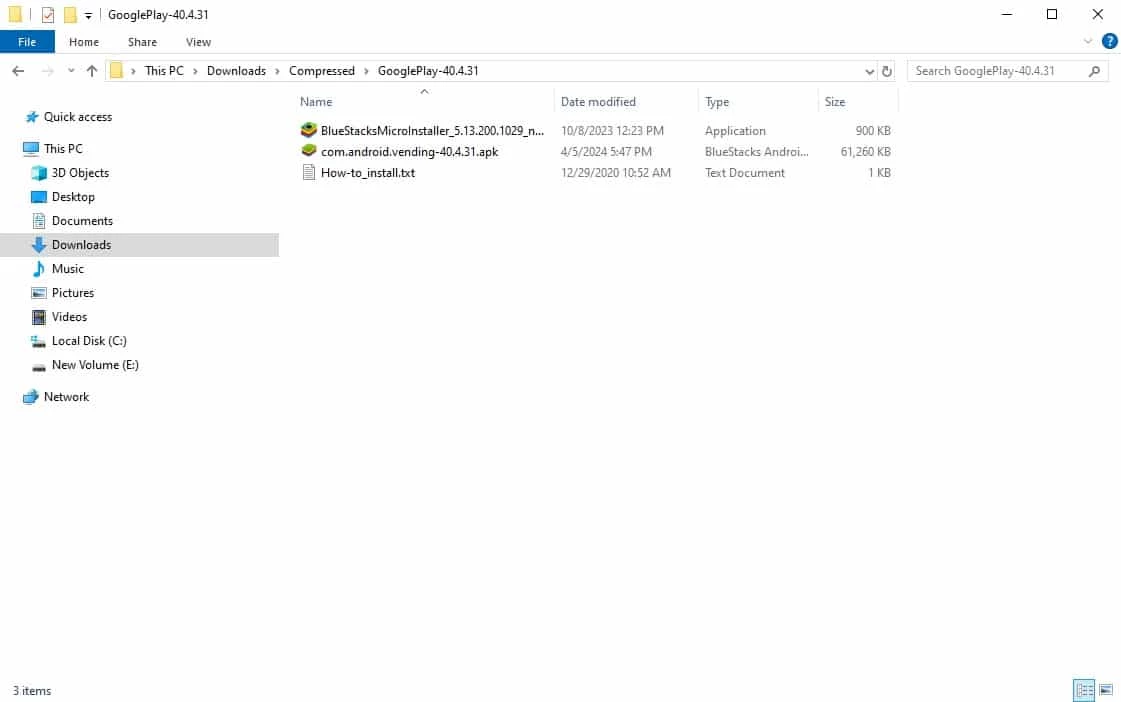
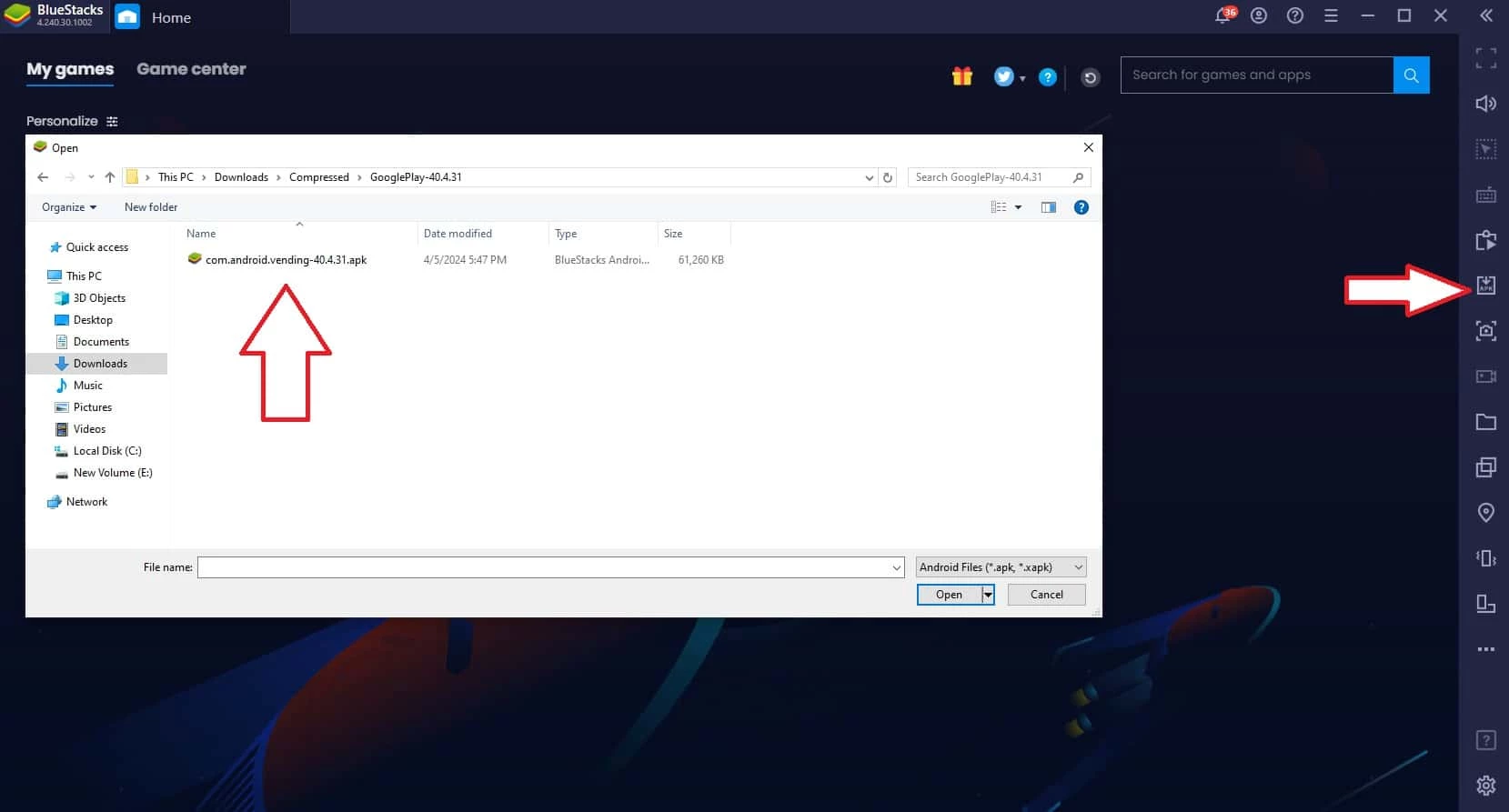
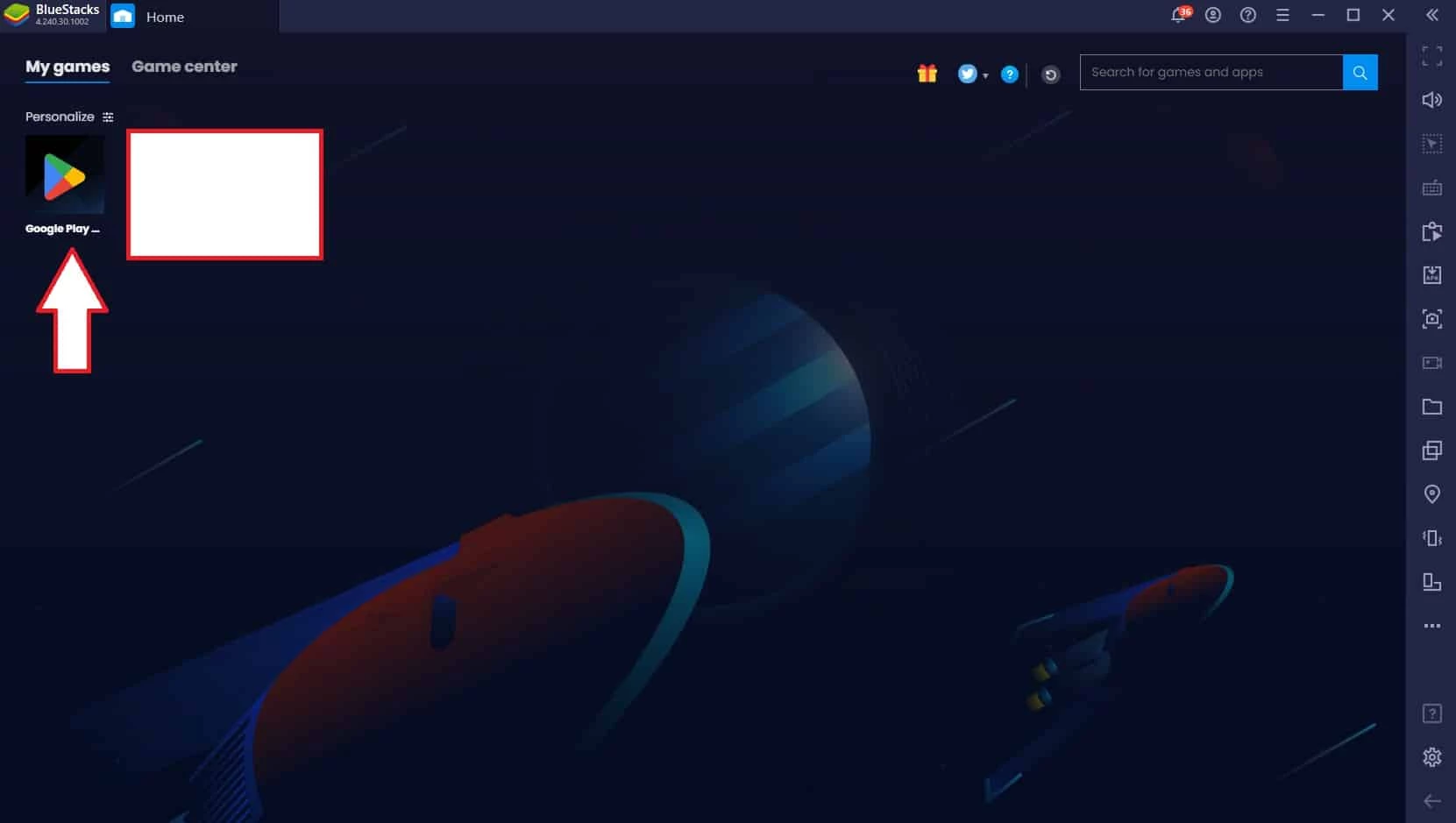
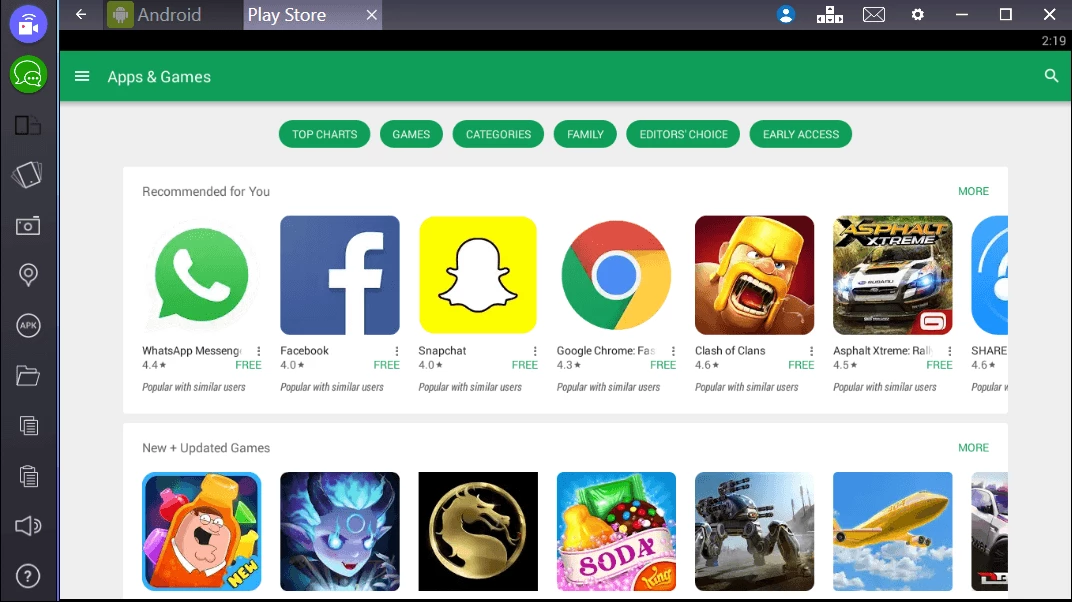
Google Play Store PC 53.0.27 ist die Windows-Anwendung von Google, mit der Sie Android-Spiele auf dem Rechner spielen. Der Download ist kostenlos; einen vollständigen Play Store mit allen Android-Apps bringt sie allerdings nicht auf den PC – das klären die Antworten unten.
Google Play ist seit dem 6. März 2012 die Vertriebsplattform von Google für Android; ihre Wurzeln reichen bis zum Android Market vom 22. Oktober 2008 zurück. Die Windows-Anwendung ist ein offizieller Ableger für Spiele: Sie führt ausgewählte Android-Spiele in einer eigenen Umgebung auf dem PC aus, gesteuert mit Maus, Tastatur oder Controller. Fortschritte werden über das Google-Konto abgeglichen, sodass Sie am Smartphone beginnen und am Rechner weiterspielen können. Käufe und Abos, die Sie in Google Play getätigt haben, gelten auch hier. Der Katalog umfasst nur Titel, die für den PC freigegeben sind – es ist kein allgemeiner Android-Emulator.
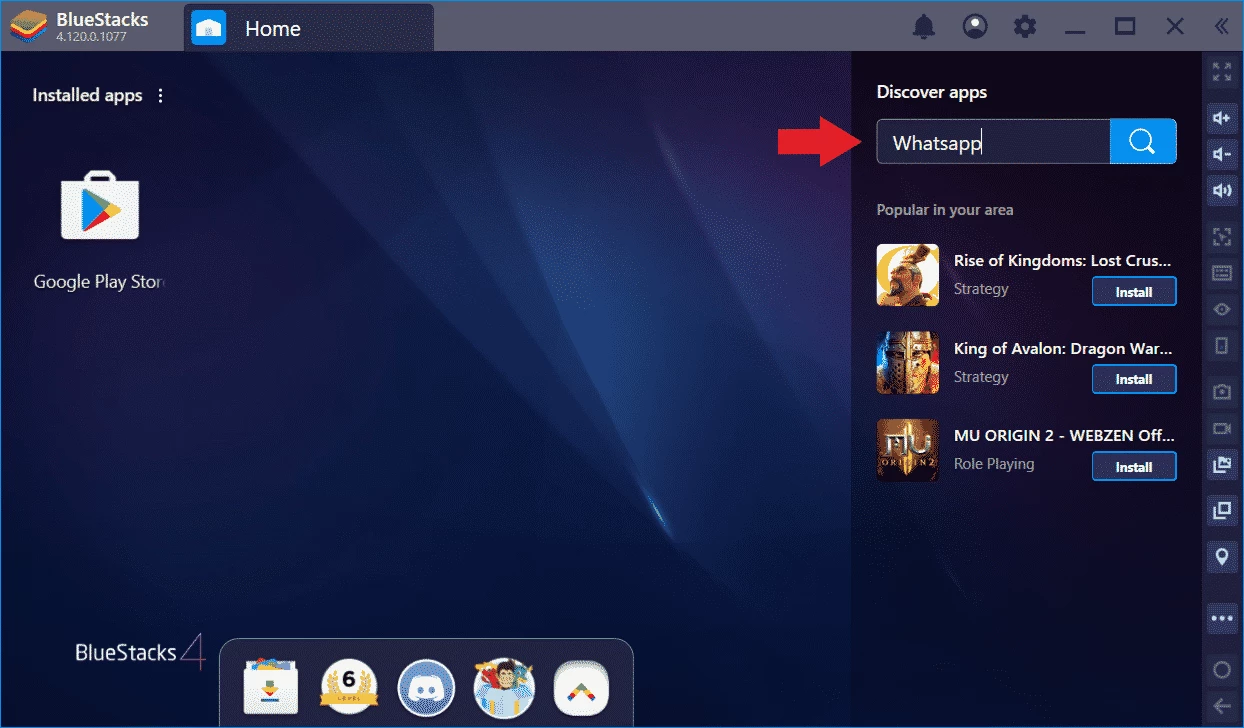
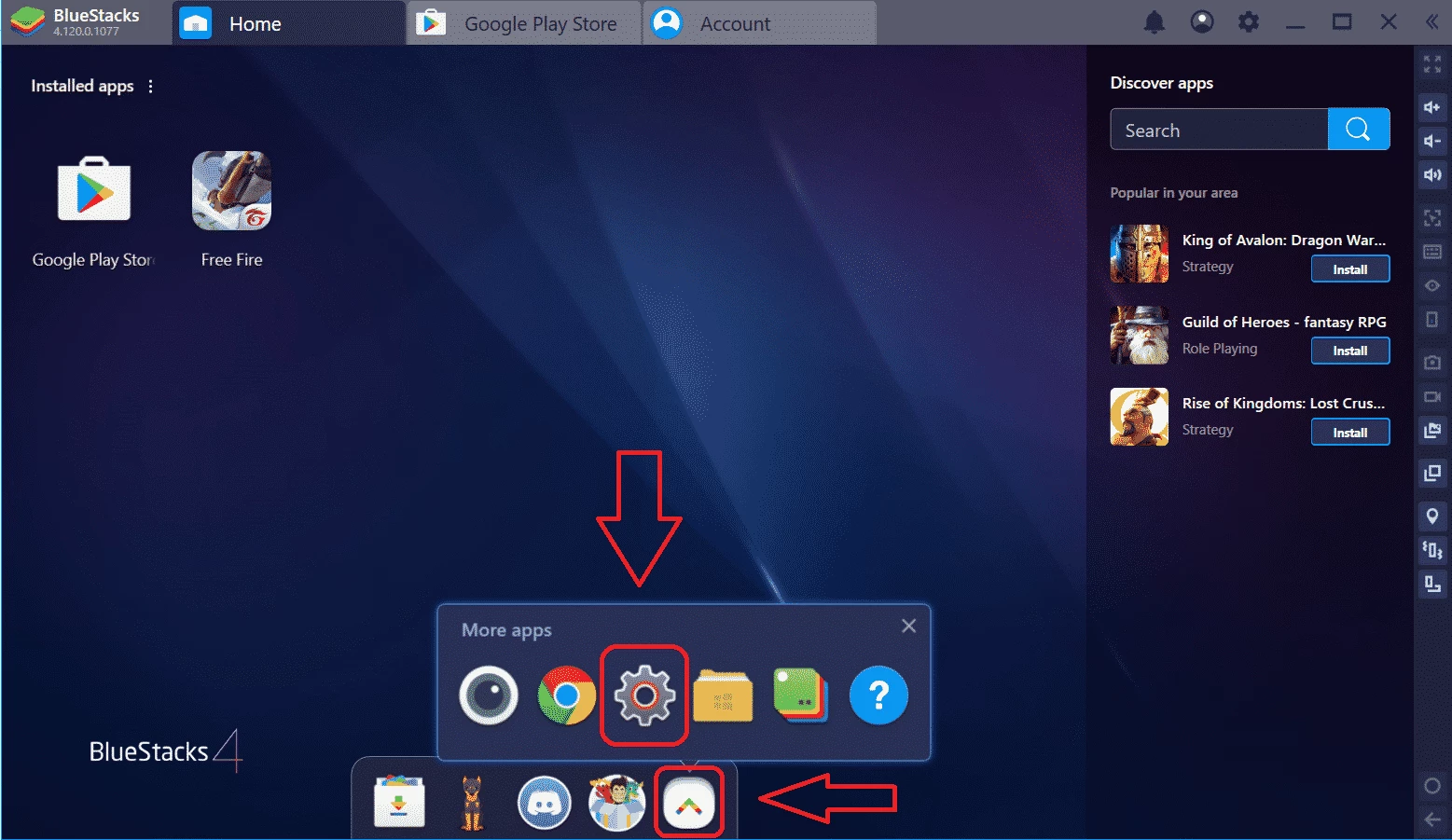
Nein. Messenger, Banking-Apps oder Werkzeuge aus dem Play Store laufen hier nicht. Wer beliebige Android-Apps am PC starten will, braucht einen Emulator eines Drittanbieters oder nutzt die Web- und Desktop-Versionen der jeweiligen Dienste, etwa WhatsApp oder Instagram für Windows.
Laut Google-Hilfe sind Windows 10 (v2004) oder neuer, eine SSD mit 10 GB freiem Speicher, 8 GB Arbeitsspeicher und ein Prozessor mit 4 physischen Kernen beziehungsweise 8 logischen Kernen erforderlich. Ausserdem muss im BIOS die Hardware-Virtualisierung aktiviert sein. Das Installationsprogramm ist laut Katalogdaten ca. 52,89 MB gross; die Spiele selbst werden später geladen.
Die Anwendung stammt direkt von Google, und die Spiele durchlaufen dieselbe Prüfung wie im Play Store. Vorsicht bei Seiten, die eine «Play Store APK für PC» oder modifizierte Installer anbieten: Solche Pakete stammen nicht von Google und können Schadsoftware enthalten. Laden Sie nur über play.google.com. Neuerungen veröffentlicht Google in den Versionshinweisen.
Die Anwendung ist kostenlos. Kosten entstehen nur für kostenpflichtige Spiele und In-App-Käufe, die Sie über Ihr Google-Konto bezahlen.
Häufige Ursachen sind deaktivierte Virtualisierung, veraltete Grafiktreiber oder eine Festplatte statt SSD. Prüfen Sie diese Punkte und starten Sie den Rechner neu, bevor Sie die Anwendung neu installieren.
Aus derselben Kategorie sind BlueStacks, LDPlayer und NoxPlayer Android-Emulatoren für Windows, die auch Apps ausführen. Für Android-Apps auf dem Smartphone ist der Google Play Store selbst zuständig.
Das Media Creation Tool ist ein kostenloses Programm von Microsoft, das Installationsmedien für Windows erstellt: bootfähige USB-Sticks oder ISO-Dateien.

LDPlayer ist ein kostenloser Android-Emulator für Windows, der vor allem auf Mobile Games ausgelegt ist: Tastatursteuerung, mehrere Instanzen und hohe Bildraten.

BlueStacks ist ein Android-Emulator für Windows, mit dem Sie Android-Spiele und -Apps auf dem PC nutzen – kostenlos, werbefinanziert.
Rufus erstellt aus ISO-Dateien bootfähige USB-Sticks für die Installation von Windows oder Linux – kostenlos, schlank und ohne Installation.

FAT32Format ist ein winziges, kostenloses Windows-Tool, das auch grosse Laufwerke im Dateisystem FAT32 formatiert.

Der Uptodown App Store für Windows installiert und aktualisiert Programme aus dem Katalog von Uptodown – ein alternativer Software-Store für den PC.
NoxPlayer ist ein kostenloser Android-Emulator für Windows, mit dem Sie Android-Apps und -Spiele am PC ausführen.