
Google Play Store PC 53.0.27: cum folosiți magazinul Google pe Windows prin site-ul oficial și prin Google Play Games on PC, gratuit.
Evaluați Google Play Store PC
Media 0,0 · evaluări: 0
Mulțumim! Evaluarea a fost salvată; o puteți modifica. Evaluarea nu a putut fi salvată. Încercați din nou mai târziu. Prea multe evaluări din rețeaua dvs. astăzi. Încercați din nou mâine. Media apare după 5 evaluări.
Capturi de ecran
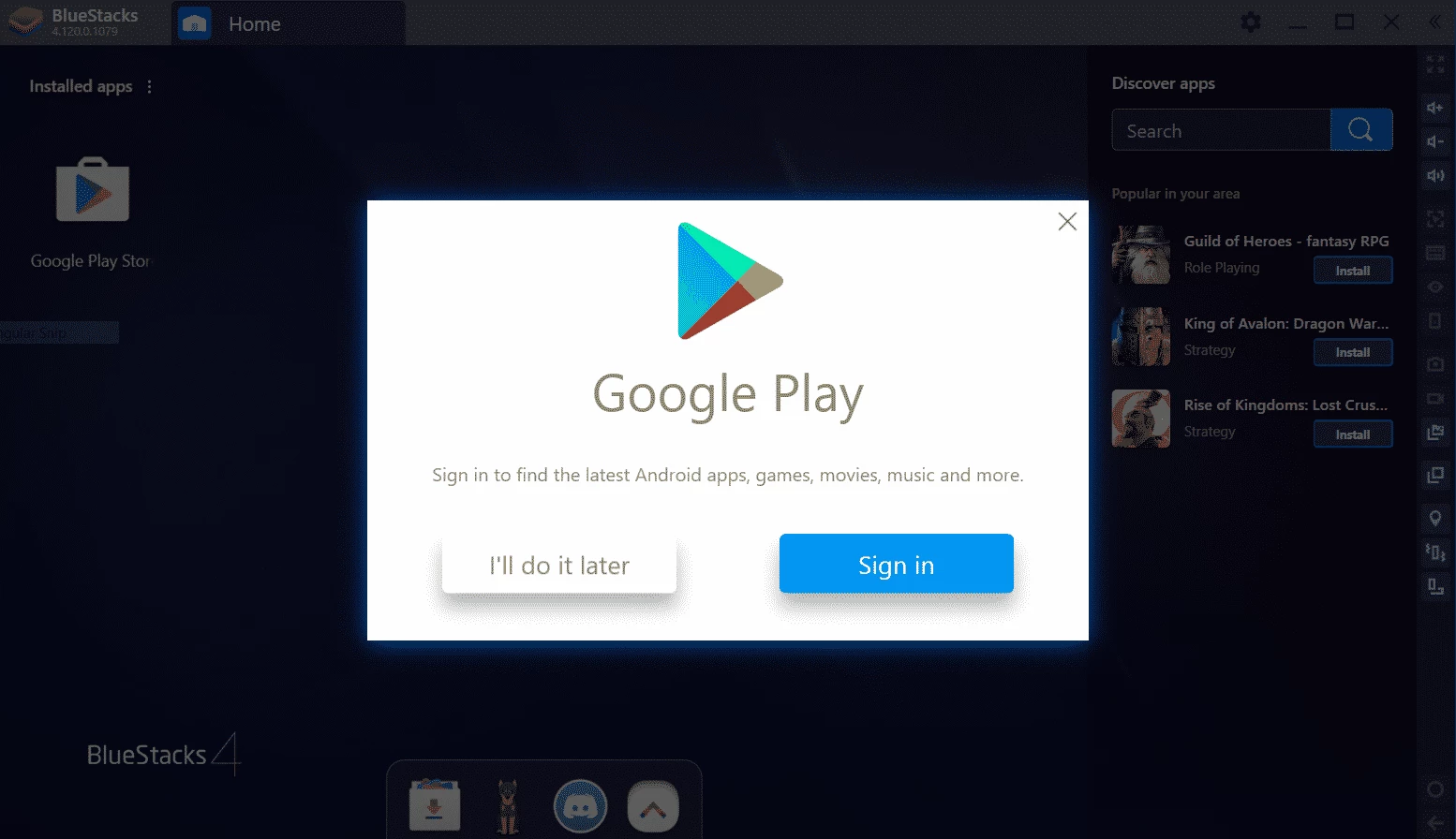
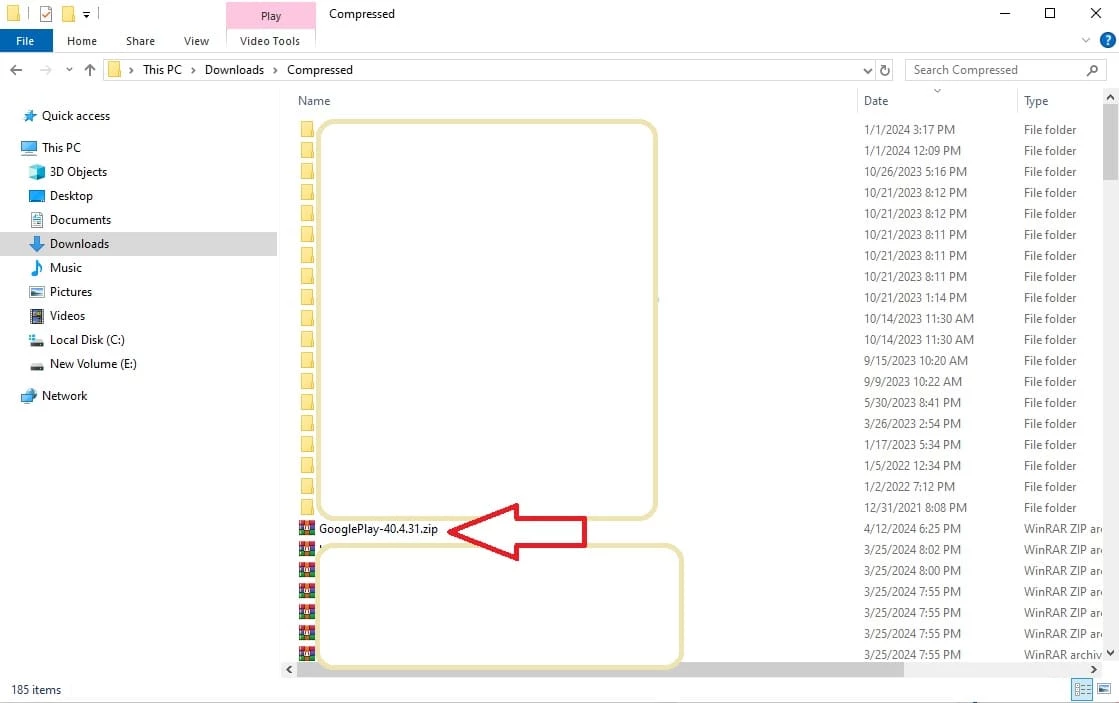
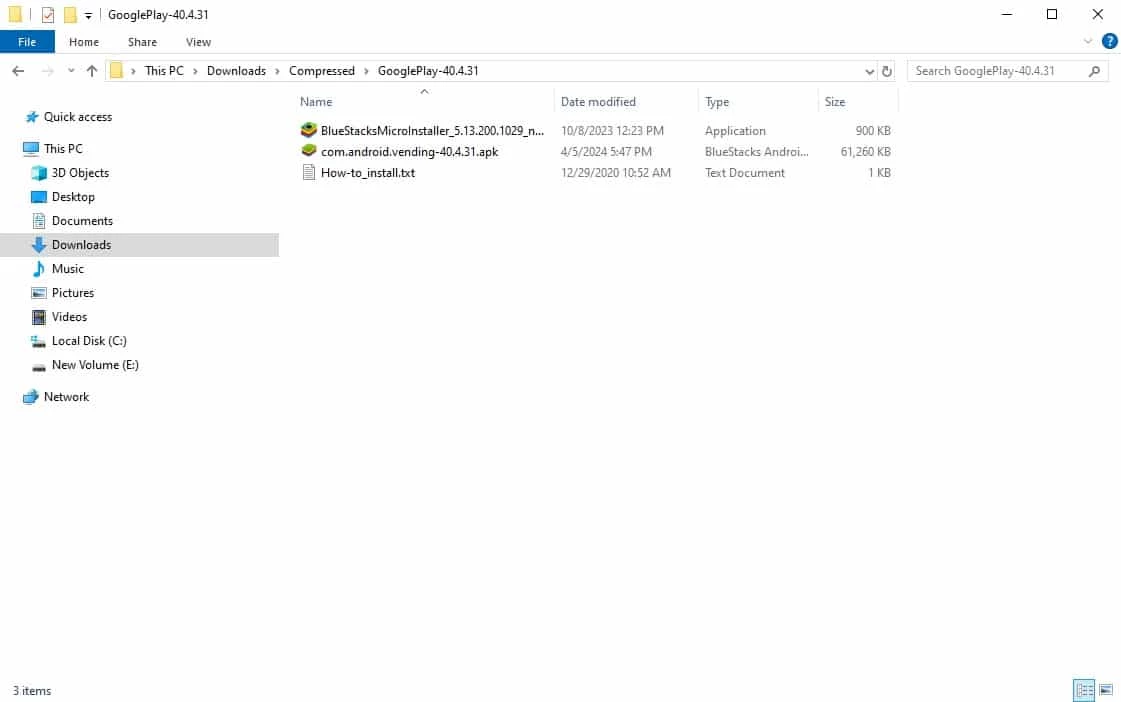
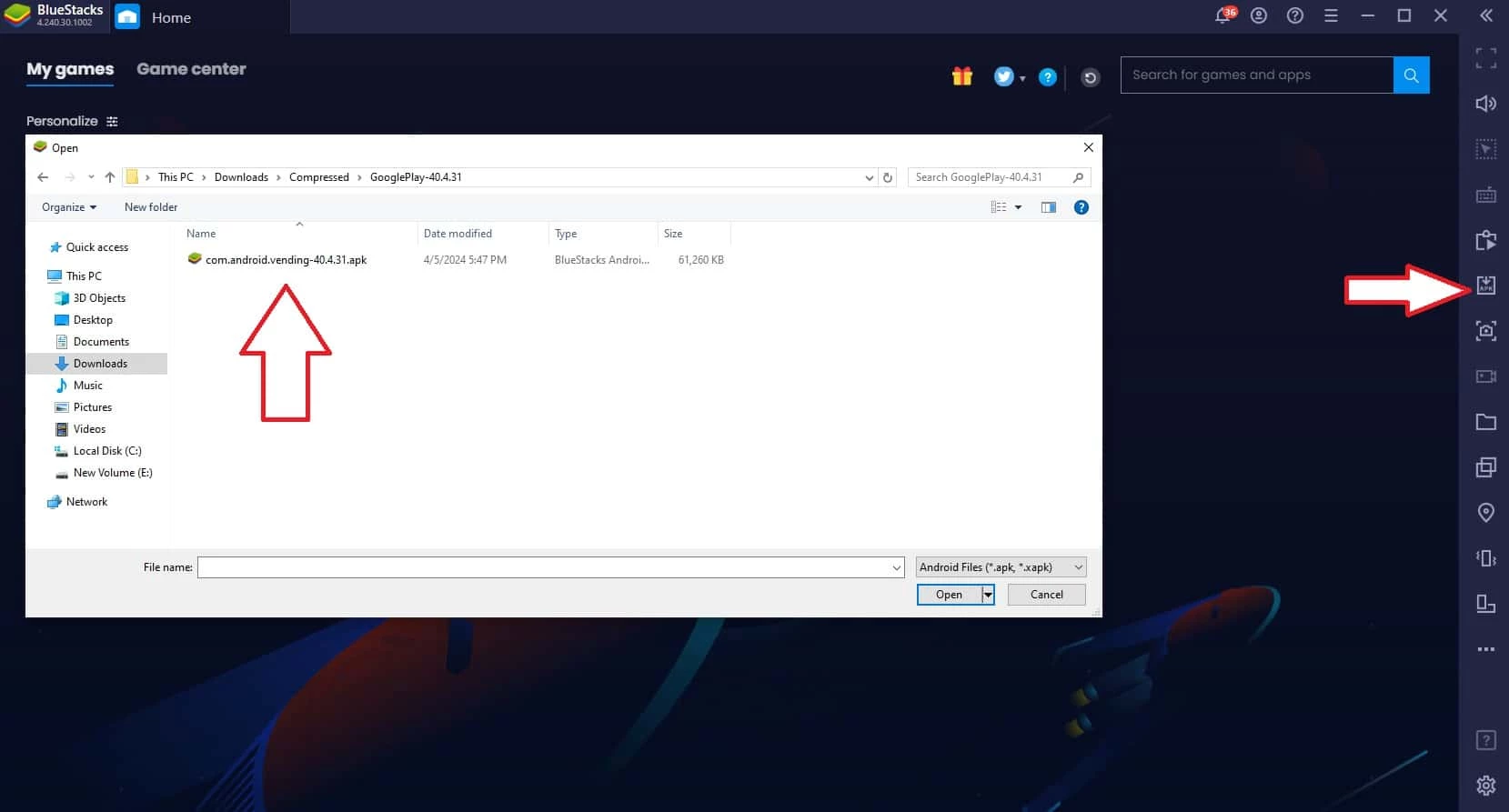
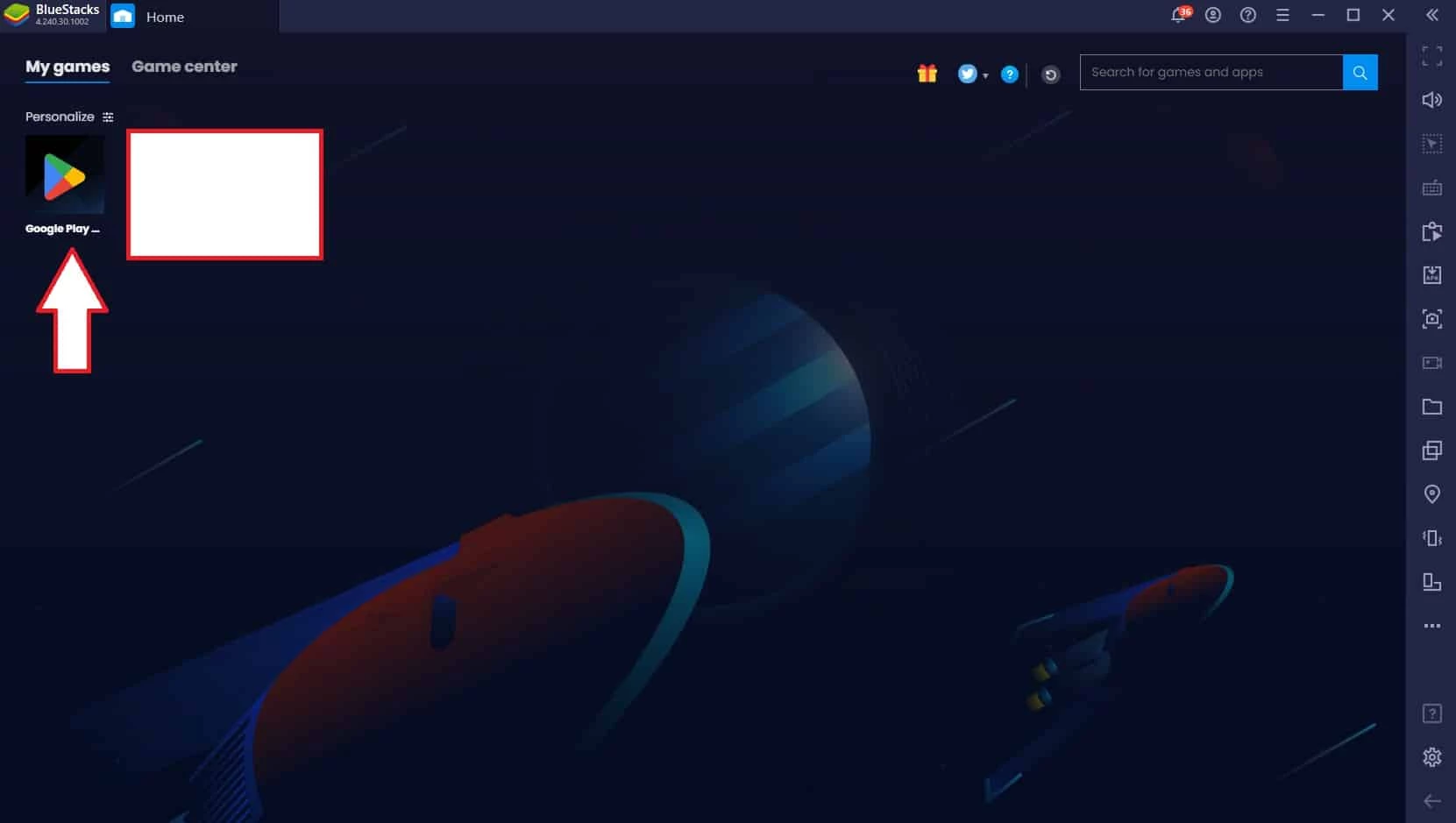
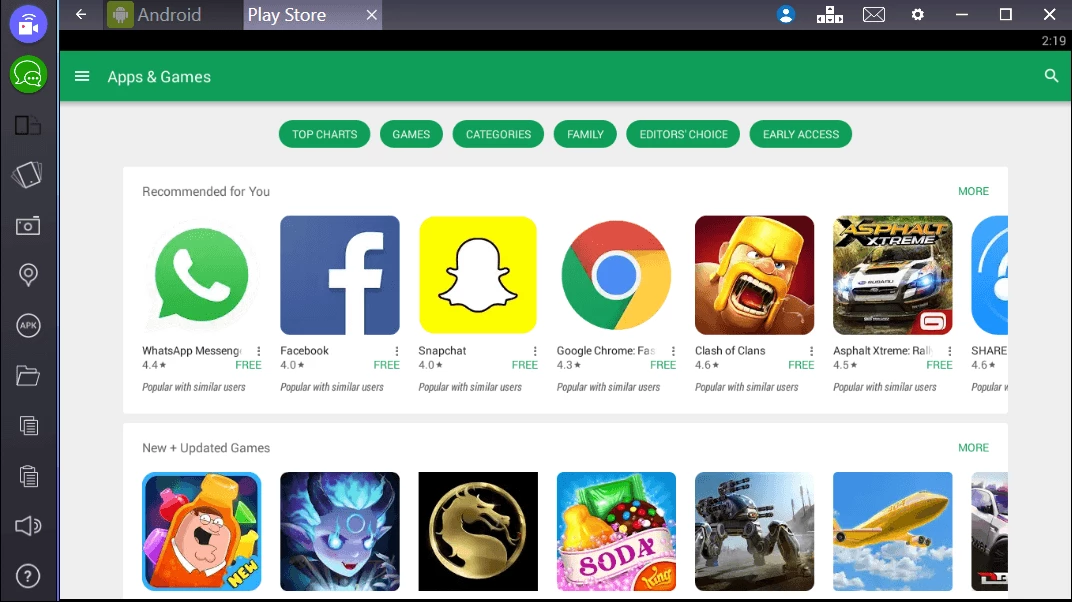
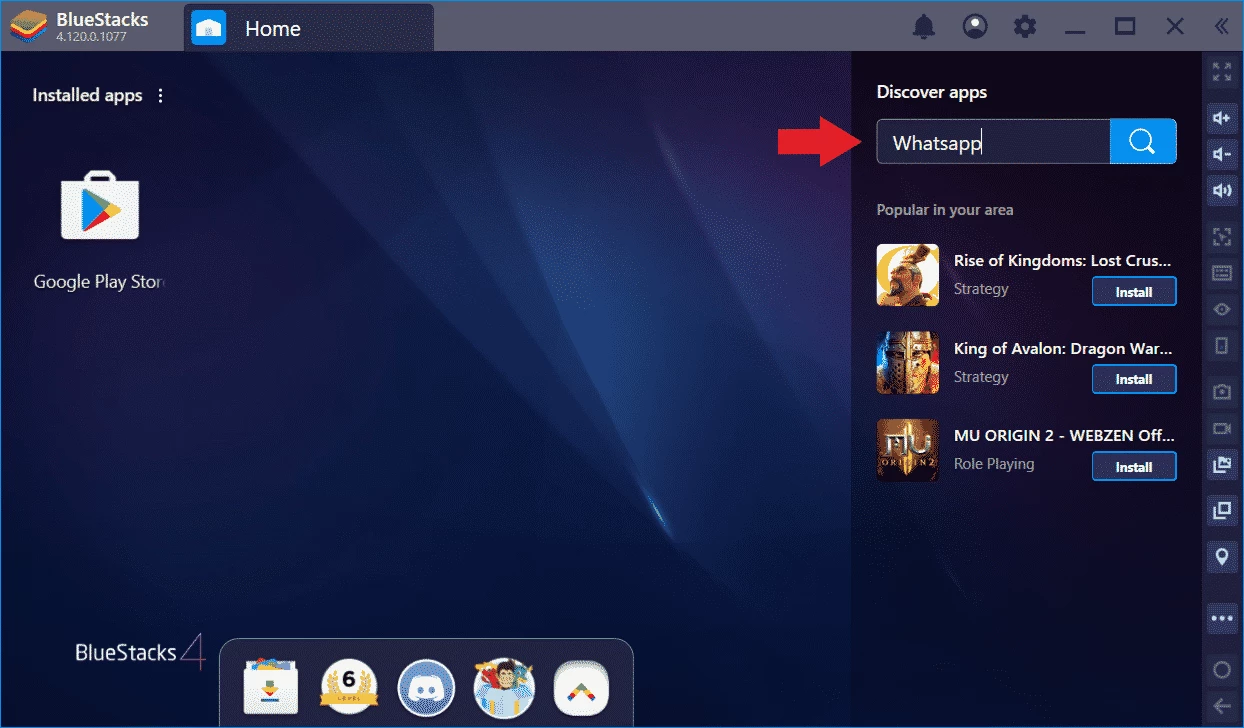
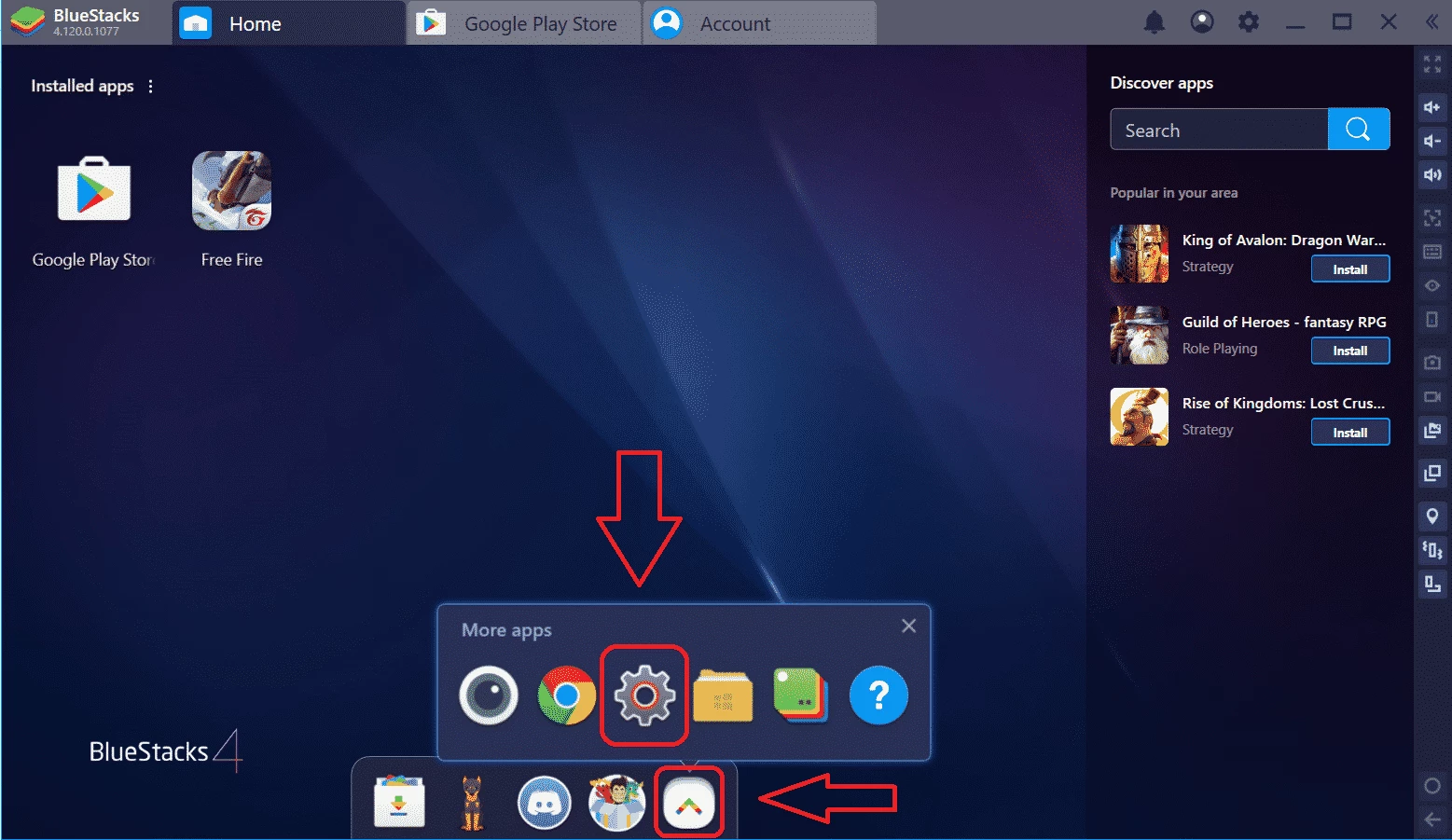
Despre Google Play Store PC
Google Play Store PC 53.0.27 este fișa pentru Windows a magazinului de aplicații Google. Pentru descărcare pe calculator există două căi oficiale: site-ul play.google.com în browser și programul Google Play Games on PC, amândouă gratuite.
Date esențiale
- Versiune listată: 53.0.27
- Dezvoltator: Google
- Sistem: Windows
- Licență: gratuit (proprietar)
- Categorie: utilitare
- Dimensiune: aproximativ 52,89 MB, conform datelor din catalog
- Serviciul există din: 22 octombrie 2008
- Site oficial: play.google.com
Ce înseamnă Google Play pe un calculator
Google Play este platforma Google de distribuție digitală: aplicații și jocuri pentru Android, cărți și filme, toate legate de contul Google. Magazinul a fost gândit pentru Android, deci nu există o aplicație Windows care să ruleze orice program din catalog. Pe PC îl folosiți în două feluri. Site-ul vă permite să căutați, să cumpărați și să trimiteți o aplicație spre telefon sau tabletă: alegeți dispozitivul din listă, iar instalarea pornește singură pe el. Google Play Games on PC este un program separat pentru Windows, în care rulează o selecție de jocuri Android cu tastatură și mouse, pe ecran mare, cu progresul sincronizat cu telefonul.
Descărcare și configurare pas cu pas
- Deschideți play.google.com în browser și conectați-vă cu contul Google.
- Pentru telefon: alegeți aplicația, apăsați „Instalați” și selectați dispozitivul.
- Pentru jocuri pe calculator: din pagina Play Games a Google, descărcați instalatorul pentru Windows.
- La prima pornire, conectați-vă cu același cont, ca să regăsiți jocurile și progresul.
Cerințe de sistem pentru Play Games
Conform paginii de eligibilitate Google, calculatorul are nevoie de Windows 10 (v2004), un SSD cu 10 GB de spațiu liber, 8 GB de memorie RAM și un procesor cu 4 nuclee fizice. Pe aceeași pagină se verifică și placa video. Noutățile fiecărei versiuni apar în notele de lansare Google Play Games on PC.
Siguranță: atenție la „Play Store pentru PC”
Pe internet circulă multe instalatoare care promit „Magazin Play complet pentru Windows”. Nu provin de la Google și vin des cu reclame sau programe nedorite. Nu introduceți parola contului Google într-un program care nu este al Google și verificați bara de adrese înainte de autentificare: trebuie să vedeți play.google.com sau google.com. Activați verificarea în doi pași a contului, pentru că de el depind și achizițiile.
Când este util site-ul
Varianta din browser este practică atunci când căutați o aplicație pentru un părinte sau un copil: o alegeți liniștit pe ecranul mare, citiți recenziile și o trimiteți direct pe telefonul din cont. Tot de aici vedeți lista dispozitivelor legate de cont și abonamentele active.
Cost
Magazinul și Play Games on PC sunt gratuite. Aplicațiile plătite, jocurile și achizițiile din aplicații se taxează prin metoda de plată din contul Google, iar istoricul lor se vede în setările contului.
Avantaje și dezavantaje
- Avantaje: instalare de la distanță pe telefon, jocuri Android pe ecran mare, progres sincronizat, surse oficiale Google.
- Dezavantaje: nu rulează orice aplicație Android pe Windows, cerințe hardware ridicate pentru jocuri, necesită cont Google.
Alternative
Dintre utilitarele pentru Windows, emulatoarele BlueStacks, LDPlayer, NoxPlayer și MSI App Player rulează aplicații Android pe calculator, iar Microsoft Store este magazinul oficial pentru programele Windows.
Programe similare
Vezi toate

LDPlayer
LDPlayer 9.5.32.0 este un emulator Android gratuit pentru Windows, folosit mai ales pentru jocuri mobile pe calculator, cu tastatură și mouse.
Program de instalare online, ≈ 1,2 MB

BlueStacks
BlueStacks 5.22.262.1001 este un emulator Android gratuit pentru Windows, cu care rulați jocuri și aplicații Android pe calculator.
Program de instalare online, ≈ 0,9 MB
Rufus
Rufus 4.15 este un utilitar gratuit și open source pentru Windows care transformă o imagine ISO într-un stick USB bootabil pentru instalarea unui sistem de operare.
1,9 MB


Uptodown App Store
Uptodown App Store 1.0.3 este aplicația gratuită pentru Windows a portalului Uptodown, prin care căutați și descărcați programe din catalogul lui.
9,8 MB